Domain gratis-solar.de kaufen?
Wir ziehen mit dem Projekt
gratis-solar.de um.
Sind Sie am Kauf der Domain
gratis-solar.de interessiert?
domain@kv-gmbh.de · 0541-91531010
Domain gratis-solar.de kaufen?
Wo aktiviere ich USB Debugging?
Um USB Debugging zu aktivieren, musst du zuerst die Entwickleroptionen auf deinem Android-Gerät freischalten. Dies kannst du tun, indem du in die Einstellungen deines Geräts gehst, dort auf "Über das Telefon" oder "Telefoninfo" tippst und dann mehrmals auf die Build-Nummer klickst, bis die Entwickleroptionen freigeschaltet sind. Anschließend gehst du zurück zu den Einstellungen, wählst die Entwickleroptionen aus und aktivierst dort die Option für USB Debugging. Nun kannst du dein Gerät per USB-Kabel mit einem Computer verbinden und das USB Debugging nutzen. **
Wo finde ich USB Debugging?
USB Debugging ist eine Funktion auf Android-Geräten, die es ermöglicht, eine Verbindung zwischen dem Gerät und einem Computer herzustellen, um Fehlerbehebung und Entwicklungsaufgaben durchzuführen. Um USB Debugging zu aktivieren, musst du zuerst die Entwickleroptionen auf deinem Android-Gerät freischalten. Dies kannst du tun, indem du in den Einstellungen auf "Über das Telefon" oder "Telefoninfo" tippst und dann mehrmals auf die Build-Nummer klickst, bis die Entwickleroptionen freigeschaltet sind. Sobald die Entwickleroptionen verfügbar sind, kannst du dort USB Debugging aktivieren. Beachte jedoch, dass das Aktivieren von USB Debugging Sicherheitsrisiken mit sich bringen kann, da es unbefugten Zugriff auf dein Gerät ermöglichen kann. Stelle daher sicher, dass du diese Funktion nur aktivierst, wenn du sie wirklich benötigst. **


Ähnliche Suchbegriffe für USB-Debugging
Top-Angebote
Produkte zum Begriff USB-Debugging:
-
Solakon Solarmodul 500W, N-Type bifaziales monokristallines Glas-Glas Solarpanel, 40v Photovoltaik Solarmodule/Solar Module für Balkonkraftwerk/Solaranlage, Solar Panel für Photovoltaik Komplettanlage (4 Stk)Maximieren Sie die Leistung Ihres Balkonkraftwerks mit dem Solakon 500W bifazialen*2 N-Type*4 Solarmodul. Höchste Effizienz (22,6%), IP68 Schutzklasse und Stromertrag von beiden Seiten – ideal für Balkon, Garten, Wand, Gartenhaus, oder Ziegeldach.299,99 €*Versand: 105,95 €Sichere Weiterleitung zum Anbieter
-
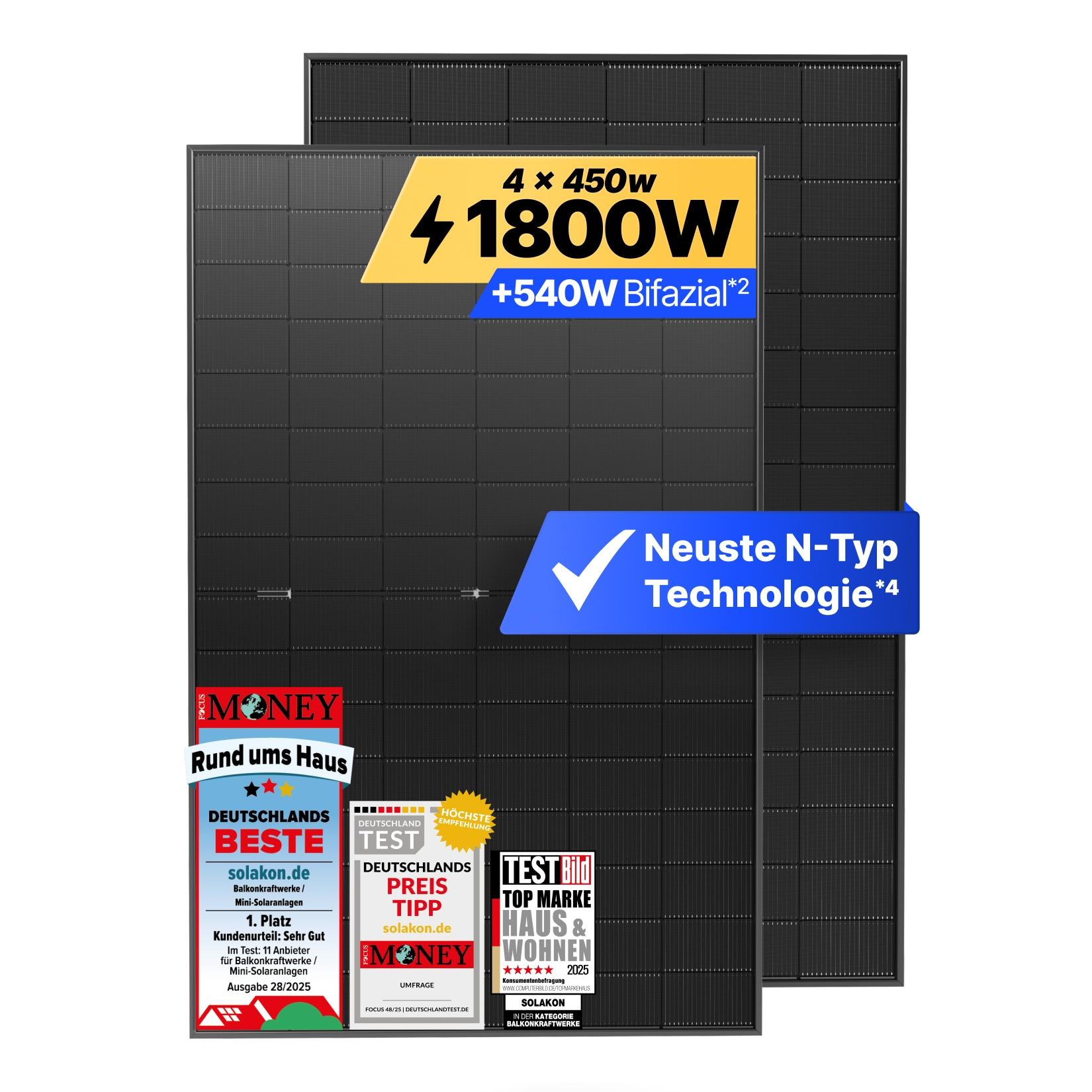
Solakon Solarmodul 450W, N-Type bifaziales monokristallines Glas-Glas Solarpanel, 40v Photovoltaik Solarmodule/Solar Module für Balkonkraftwerk/Solaranlage, Solar Panel für Photovoltaik Komplettanlage (4 Stk)Maximieren Sie die Leistung Ihres Balkonkraftwerks mit dem Solakon 450W bifazialen*2 N-Type*4 Solarmodul. Höchste Effizienz (22,3%), IP68 Schutzklasse und Stromertrag von beiden Seiten – ideal für Balkon, Garten, Wand, Gartenhaus, oder Ziegeldach.259,99 €*Versand: 105,95 €Sichere Weiterleitung zum Anbieter
-
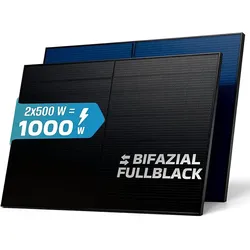
SUNNIVA® Solarpanel, 2x 500 W, FULL BLACK, Bifazial, Glas, N-Type Solarmodul, PV Module Solarpanel, PMax 1000W (2x500W), für Balkonkraftwerk Solaranlage PV Panel Photovoltaik Solar KomplettanlageSUNNIVA® 500W Bifacial Black Frame Glas Solar Module Sunniva premium hochwertige Solar-Panelen mit 500 W bieten eine hervorragende Lösung für nachhaltige Energiegewinnung sowohl im privaten als auch im professionellen Bereich. Ideal für Haushalte, ermö199,00 €*Versand: 5,95 €Sichere Weiterleitung zum Anbieter


-
Was ist ein USB Debugging?
Was ist ein USB Debugging? USB Debugging ist eine Funktion, die es ermöglicht, ein Android-Gerät mit einem Computer zu verbinden, um Entwicklern Zugriff auf erweiterte Debugging- und Entwicklertools zu geben. Durch das Aktivieren von USB Debugging können Entwickler Fehler im Code schneller identifizieren und beheben. Es ist auch nützlich für die Installation von benutzerdefinierten ROMs oder das Übertragen von Dateien zwischen dem Gerät und dem Computer. Allerdings sollte USB Debugging nur aktiviert werden, wenn es wirklich benötigt wird, da es potenzielle Sicherheitsrisiken birgt. **
-
Wird USB-Debugging nicht erkannt?
Es gibt mehrere mögliche Gründe, warum USB-Debugging nicht erkannt wird. Es könnte sein, dass das USB-Kabel defekt ist oder nicht richtig angeschlossen ist. Es könnte auch sein, dass das Gerät nicht ordnungsgemäß mit dem Computer verbunden ist oder dass das USB-Debugging auf dem Gerät nicht aktiviert ist. Es könnte auch sein, dass der Treiber für das Gerät nicht korrekt installiert ist. **
-
Wie kann ich USB Debugging aktivieren?
Um USB-Debugging zu aktivieren, musst du zuerst die Entwickleroptionen auf deinem Android-Gerät aktivieren. Dazu gehst du in die Einstellungen, wählst den Punkt "Über das Telefon" oder "Telefoninfo" und tippst mehrmals auf die Build-Nummer, bis du als Entwickler freigeschaltet bist. Anschließend gehst du zurück zu den Einstellungen, wählst "Entwickleroptionen" aus und aktivierst dort die Option "USB-Debugging". Danach verbindest du dein Gerät mit einem Computer und bestätigst die USB-Debugging-Anfrage auf deinem Smartphone. Nun ist USB-Debugging aktiviert und du kannst dein Gerät für Entwicklerzwecke nutzen. **
-
Wie kann ich USB Debugging deaktivieren?
Um USB-Debugging zu deaktivieren, musst du zuerst die Entwickleroptionen auf deinem Gerät aktivieren. Gehe dazu in die Einstellungen deines Smartphones, tippe auf "Über das Telefon" und dann mehrmals auf "Build-Nummer", bis die Entwickleroptionen freigeschaltet sind. Anschließend gehe zurück zu den Einstellungen, wähle "Entwickleroptionen" aus und deaktiviere dort die Option für USB-Debugging. Bestätige die Deaktivierung und schon ist USB-Debugging auf deinem Gerät ausgeschaltet. **


Wie aktiviere ich USB-Debugging über ADB?
Um USB-Debugging über ADB zu aktivieren, musst du zuerst die Entwickleroptionen auf deinem Android-Gerät aktivieren. Gehe dazu zu den Einstellungen, tippe auf "Über das Telefon" oder "Telefoninfo" und tippe dann sieben Mal auf "Build-Nummer". Dadurch werden die Entwickleroptionen freigeschaltet. Gehe dann zurück zu den Einstellungen, tippe auf "Entwickleroptionen" und aktiviere "USB-Debugging". **
Wo finde ich USB Debugging Samsung Galaxy s7?
Um USB-Debugging auf einem Samsung Galaxy S7 zu aktivieren, musst du zuerst die Entwickleroptionen auf dem Gerät freischalten. Gehe dazu in die Einstellungen deines Geräts und tippe auf "Über das Telefon". Dort findest du die Build-Nummer, die du mehrmals hintereinander antippen musst, bis die Entwickleroptionen freigeschaltet sind. Sobald die Entwickleroptionen verfügbar sind, gehe zurück zu den Einstellungen und wähle "Entwickleroptionen" aus. Suche nach der Option "USB-Debugging" und aktiviere sie, indem du den Schalter nach rechts schiebst. Wenn du nun dein Samsung Galaxy S7 mit einem Computer verbindest, wirst du aufgefordert, die USB-Debugging-Verbindung zu autorisieren. Bestätige dies auf deinem Gerät, um eine Verbindung zwischen dem Gerät und dem Computer herzustellen, die das Debugging ermöglicht. Wenn du Schwierigkeiten hast, die Entwickleroptionen oder die USB-Debugging-Option zu finden, kannst du auch online nach Anleitungen suchen oder den Samsung-Support kontaktieren, um weitere Unterstützung zu erhalten. **
Top-Angebote
Produkte zum Begriff USB-Debugging:
-
Solakon Solarmodul 500W, N-Type bifaziales monokristallines Glas-Glas Solarpanel, 40v Photovoltaik Solarmodule/Solar Module für Balkonkraftwerk/Solaranlage, Solar Panel für Photovoltaik Komplettanlage (4 Stk)Maximieren Sie die Leistung Ihres Balkonkraftwerks mit dem Solakon 500W bifazialen*2 N-Type*4 Solarmodul. Höchste Effizienz (22,6%), IP68 Schutzklasse und Stromertrag von beiden Seiten – ideal für Balkon, Garten, Wand, Gartenhaus, oder Ziegeldach.299,99 €*Versand: 105,95 €Sichere Weiterleitung zum Anbieter
-
Wo aktiviere ich USB Debugging?
Um USB Debugging zu aktivieren, musst du zuerst die Entwickleroptionen auf deinem Android-Gerät freischalten. Dies kannst du tun, indem du in die Einstellungen deines Geräts gehst, dort auf "Über das Telefon" oder "Telefoninfo" tippst und dann mehrmals auf die Build-Nummer klickst, bis die Entwickleroptionen freigeschaltet sind. Anschließend gehst du zurück zu den Einstellungen, wählst die Entwickleroptionen aus und aktivierst dort die Option für USB Debugging. Nun kannst du dein Gerät per USB-Kabel mit einem Computer verbinden und das USB Debugging nutzen. **
-
Wo finde ich USB Debugging?
USB Debugging ist eine Funktion auf Android-Geräten, die es ermöglicht, eine Verbindung zwischen dem Gerät und einem Computer herzustellen, um Fehlerbehebung und Entwicklungsaufgaben durchzuführen. Um USB Debugging zu aktivieren, musst du zuerst die Entwickleroptionen auf deinem Android-Gerät freischalten. Dies kannst du tun, indem du in den Einstellungen auf "Über das Telefon" oder "Telefoninfo" tippst und dann mehrmals auf die Build-Nummer klickst, bis die Entwickleroptionen freigeschaltet sind. Sobald die Entwickleroptionen verfügbar sind, kannst du dort USB Debugging aktivieren. Beachte jedoch, dass das Aktivieren von USB Debugging Sicherheitsrisiken mit sich bringen kann, da es unbefugten Zugriff auf dein Gerät ermöglichen kann. Stelle daher sicher, dass du diese Funktion nur aktivierst, wenn du sie wirklich benötigst. **
-
Was ist ein USB Debugging?
Was ist ein USB Debugging? USB Debugging ist eine Funktion, die es ermöglicht, ein Android-Gerät mit einem Computer zu verbinden, um Entwicklern Zugriff auf erweiterte Debugging- und Entwicklertools zu geben. Durch das Aktivieren von USB Debugging können Entwickler Fehler im Code schneller identifizieren und beheben. Es ist auch nützlich für die Installation von benutzerdefinierten ROMs oder das Übertragen von Dateien zwischen dem Gerät und dem Computer. Allerdings sollte USB Debugging nur aktiviert werden, wenn es wirklich benötigt wird, da es potenzielle Sicherheitsrisiken birgt. **
-
Wird USB-Debugging nicht erkannt?
Es gibt mehrere mögliche Gründe, warum USB-Debugging nicht erkannt wird. Es könnte sein, dass das USB-Kabel defekt ist oder nicht richtig angeschlossen ist. Es könnte auch sein, dass das Gerät nicht ordnungsgemäß mit dem Computer verbunden ist oder dass das USB-Debugging auf dem Gerät nicht aktiviert ist. Es könnte auch sein, dass der Treiber für das Gerät nicht korrekt installiert ist. **
Ähnliche Suchbegriffe für USB-Debugging
-
Solakon Solarmodul 450W, N-Type bifaziales monokristallines Glas-Glas Solarpanel, 40v Photovoltaik Solarmodule/Solar Module für Balkonkraftwerk/Solaranlage, Solar Panel für Photovoltaik Komplettanlage (4 Stk)Maximieren Sie die Leistung Ihres Balkonkraftwerks mit dem Solakon 450W bifazialen*2 N-Type*4 Solarmodul. Höchste Effizienz (22,3%), IP68 Schutzklasse und Stromertrag von beiden Seiten – ideal für Balkon, Garten, Wand, Gartenhaus, oder Ziegeldach.259,99 €*Versand: 105,95 €Sichere Weiterleitung zum Anbieter
-
SUNNIVA® Solarpanel, 2x 500 W, FULL BLACK, Bifazial, Glas, N-Type Solarmodul, PV Module Solarpanel, PMax 1000W (2x500W), für Balkonkraftwerk Solaranlage PV Panel Photovoltaik Solar KomplettanlageSUNNIVA® 500W Bifacial Black Frame Glas Solar Module Sunniva premium hochwertige Solar-Panelen mit 500 W bieten eine hervorragende Lösung für nachhaltige Energiegewinnung sowohl im privaten als auch im professionellen Bereich. Ideal für Haushalte, ermö199,00 €*Versand: 5,95 €Sichere Weiterleitung zum Anbieter
-
Ratgeber PhotovoltaikRatgeber Photovoltaik , Solarstrom und Batteriespeicher für mein Haus , Lüfterkupplungen > Motorkühlung , Auflage: 3. Auflage, Erscheinungsjahr: 202506, Autoren: Seltmann, Thomas~Sutter, Jörg, Redaktion: NRW, Verbraucherzentrale, Edition: REV, Auflage: 25003, Auflage/Ausgabe: 3. Auflage, Seitenzahl/Blattzahl: 240, Themenüberschrift: HOUSE & HOME / Energy, Keyword: EEG; Wärmepumpe; Ladestation für E-Autos; PV-Anlage; Photovoltaikanlagen; Solarenergie; Energie selbst erzeugen; Förderung erneuerbarer Energien; Energieautonomie; Energieautarkie; Energieeinspeisung, Fachschema: Schweiz~Bau / Ökologie~Ökologie / Bauen, Wohnen, Haushalt~Architektur / Bauökologie, Nachhaltigkeit, Grüne Architektur~Nachhaltigkeit~Sustainable Development~Energie (physikalisch) / Erneuerbare Energie~Energiewirtschaft / Erneuerbare Energie~Erneuerbare Energie~Regenerative Energie~Energietechnik~Energieversorgung~Umwelt / Schutz, Umweltschutz~Renovierung, Fachkategorie: Nachhaltigkeit~Alternative und erneuerbare Energien und Technik~Energieerzeugung und -verteilung~technischer Umweltschutz~Verbraucherberatung~Hausrenovierung und -ausbau, Warengruppe: TB/Heimwerken/Do it yourself, UNSPSC: 49019900, Warenverzeichnis für die Außenhandelsstatistik: 49019900, Länge: 220, Breite: 165, Höhe: 18, Gewicht: 422, Produktform: Kartoniert, Genre: Sachbuch/Ratgeber,24,00 €*Versand: 0,00 €Sichere Weiterleitung zum Anbieter
-
Photovoltaik erfolgreich gestaltenPhotovoltaik erfolgreich gestalten , Das Problem Die Photovoltaik ist eine der Schlüsseltechnologien der Energiewende. Die konkrete Umsetzung stellt Kommunen und Projektierer allerdings in der Praxis häufig vor große Schwierigkeiten. Die Lösung Hier setzt das neue Fachbuch an und bietet einen Leitfaden mit konkreten Empfehlungen für die Planung und strategisch sinnvolle Realisierung vor Ort – auch über die eigenen Liegenschaften hinaus. Die rechtlichen Grundlagen, insbesondere das Fachplanungsrecht, sowie die administrativen Rahmenbedingungen sind konzentriert auf den Punkt gebracht. Alle Arten der Photovoltaik Die Besonderheiten aller derzeit gängigen Formen der Photovoltaiknutzung, von der Dachflächen- über die Freiflächenphotovoltaik bis hin zu Sonderformen wie der Agri-Photovoltaik oder der Floating-Photovoltaik auf Baggerseen, werden in einem eigenen Kapitel ausführlich erläutert. Best-Practice-Beispiele Mehrere Interviews mit Bürgermeistern verdeutlichen die vielfältigen Herausforderungen und die Komplexität der Verfahren. Zahlreiche Praxisbeispiele zeigen, wie die erfolgreiche Ausgestaltung (der Maßnahmen und Projekte) vor Ort gelingen kann. Auf einen Blick Die Synopse mit der Übersicht über die landesrechtlichen Regelungen in den Bauordnungen ist einmalig. Die Leser finden darin auf Anhieb die passenden Rechtsgrundlagen . Wertvoller Ratgeber Das Autorenteam mit Experten aus kommunalen Spitzenverbänden, Ministerien und Hochschulen hat einen anwendungs- und lösungsorientierten Ratgeber vorgelegt, der als echte Arbeitshilfe genutzt werden kann. , Rück- & Bremsleuchten > Beleuchtung , Auflage: 1. Auflage, Erscheinungsjahr: 20221115, Produktform: Kartoniert, Titel der Reihe: Energiewende in Kommunen#3#, Redaktion: Städtetag Baden-Württemberg~Landkreistag Baden-Württemberg~KEA Klimaschutz- und Energieagentur Baden-Württemberg GmbH~Hochschule für öffentliche Verwaltung Kehl, Auflage: 22001, Auflage/Ausgabe: 1. Auflage, Seitenzahl/Blattzahl: 180, Keyword: Photovoltaik und Bauleitplanung; Klimaschutz; Zulassung; Photovoltaikanlagen; Zulassung von Photovoltaikanlagen; Gebäudeintegrierte Photovoltaikanlagen; Regionalplanung; Bauleitplanung; Photovoltaikanlagen in Photovoltaik und Regionalplanung; Energiewende; Kommunalverwaltung; Kommunen; Photovoltaik und Klimaschutz; Dachflächenphotovoltaik; Freiflächenphotovoltaik, Fachschema: Umweltrecht~Energierecht~Rohstoff~Umwelt, Fachkategorie: Öffentliches Recht~Energie- und Rohstoffrecht~Umweltwissenschaften, Region: Deutschland, Warengruppe: HC/Öffentliches Recht, Fachkategorie: Umweltrecht, Thema: Verstehen, Text Sprache: ger, UNSPSC: 49019900, Warenverzeichnis für die Außenhandelsstatistik: 49019900, Verlag: Boorberg, R. Verlag, Verlag: Boorberg, R. Verlag, Verlag: Boorberg, Richard, Verlag GmbH & Co KG, Länge: 205, Breite: 142, Höhe: 11, Gewicht: 266, Produktform: Kartoniert, Genre: Sozialwissenschaften/Recht/Wirtschaft, Genre: Sozialwissenschaften/Recht/Wirtschaft, Herkunftsland: DEUTSCHLAND (DE), Katalog: deutschsprachige Titel, Katalog: Gesamtkatalog, Katalog: Lagerartikel, Book on Demand, ausgew. Medienartikel, Relevanz: 0004, Tendenz: 0, Unterkatalog: AK, Unterkatalog: Bücher, Unterkatalog: Hardcover, Unterkatalog: Lagerartikel,45,00 €*Versand: 0,00 €Sichere Weiterleitung zum Anbieter
-
Wie kann ich USB Debugging aktivieren?
Um USB-Debugging zu aktivieren, musst du zuerst die Entwickleroptionen auf deinem Android-Gerät aktivieren. Dazu gehst du in die Einstellungen, wählst den Punkt "Über das Telefon" oder "Telefoninfo" und tippst mehrmals auf die Build-Nummer, bis du als Entwickler freigeschaltet bist. Anschließend gehst du zurück zu den Einstellungen, wählst "Entwickleroptionen" aus und aktivierst dort die Option "USB-Debugging". Danach verbindest du dein Gerät mit einem Computer und bestätigst die USB-Debugging-Anfrage auf deinem Smartphone. Nun ist USB-Debugging aktiviert und du kannst dein Gerät für Entwicklerzwecke nutzen. **
-
Wie kann ich USB Debugging deaktivieren?
Um USB-Debugging zu deaktivieren, musst du zuerst die Entwickleroptionen auf deinem Gerät aktivieren. Gehe dazu in die Einstellungen deines Smartphones, tippe auf "Über das Telefon" und dann mehrmals auf "Build-Nummer", bis die Entwickleroptionen freigeschaltet sind. Anschließend gehe zurück zu den Einstellungen, wähle "Entwickleroptionen" aus und deaktiviere dort die Option für USB-Debugging. Bestätige die Deaktivierung und schon ist USB-Debugging auf deinem Gerät ausgeschaltet. **
-
Wie aktiviere ich USB-Debugging über ADB?
Um USB-Debugging über ADB zu aktivieren, musst du zuerst die Entwickleroptionen auf deinem Android-Gerät aktivieren. Gehe dazu zu den Einstellungen, tippe auf "Über das Telefon" oder "Telefoninfo" und tippe dann sieben Mal auf "Build-Nummer". Dadurch werden die Entwickleroptionen freigeschaltet. Gehe dann zurück zu den Einstellungen, tippe auf "Entwickleroptionen" und aktiviere "USB-Debugging". **
-
Wo finde ich USB Debugging Samsung Galaxy s7?
Um USB-Debugging auf einem Samsung Galaxy S7 zu aktivieren, musst du zuerst die Entwickleroptionen auf dem Gerät freischalten. Gehe dazu in die Einstellungen deines Geräts und tippe auf "Über das Telefon". Dort findest du die Build-Nummer, die du mehrmals hintereinander antippen musst, bis die Entwickleroptionen freigeschaltet sind. Sobald die Entwickleroptionen verfügbar sind, gehe zurück zu den Einstellungen und wähle "Entwickleroptionen" aus. Suche nach der Option "USB-Debugging" und aktiviere sie, indem du den Schalter nach rechts schiebst. Wenn du nun dein Samsung Galaxy S7 mit einem Computer verbindest, wirst du aufgefordert, die USB-Debugging-Verbindung zu autorisieren. Bestätige dies auf deinem Gerät, um eine Verbindung zwischen dem Gerät und dem Computer herzustellen, die das Debugging ermöglicht. Wenn du Schwierigkeiten hast, die Entwickleroptionen oder die USB-Debugging-Option zu finden, kannst du auch online nach Anleitungen suchen oder den Samsung-Support kontaktieren, um weitere Unterstützung zu erhalten. **
* Alle Preise verstehen sich inklusive der gesetzlichen Mehrwertsteuer und ggf. zuzüglich Versandkosten. Die Angebotsinformationen basieren auf den Angaben des jeweiligen Shops und werden über automatisierte Prozesse aktualisiert. Eine Aktualisierung in Echtzeit findet nicht statt, so dass es im Einzelfall zu Abweichungen kommen kann. ** Hinweis: Teile dieses Inhalts wurden von KI erstellt.