Domain gratis-solar.de kaufen?
Wir ziehen mit dem Projekt
gratis-solar.de um.
Sind Sie am Kauf der Domain
gratis-solar.de interessiert?
domain@kv-gmbh.de · 0541-91531010
Domain gratis-solar.de kaufen?
Was ist der Unterschied zwischen Adobe Acrobat Reader und Adobe Acrobat Standard?
Der Adobe Acrobat Reader ist eine kostenlose Software, mit der man PDF-Dokumente anzeigen und drucken kann. Der Adobe Acrobat Standard hingegen ist eine kostenpflichtige Software, die zusätzliche Funktionen bietet, wie zum Beispiel das Erstellen und Bearbeiten von PDF-Dokumenten, das Hinzufügen von Kommentaren und das Ausfüllen von Formularen. **
Welchen Acrobat Reader installieren?
Welchen Acrobat Reader installieren? Es gibt verschiedene Versionen des Acrobat Readers, darunter den kostenlosen Adobe Acrobat Reader DC und den kostenpflichtigen Adobe Acrobat Pro DC. Die Entscheidung hängt davon ab, welche Funktionen und Tools du benötigst. Wenn du nur PDF-Dateien anzeigen und grundlegende Bearbeitungen vornehmen möchtest, reicht der kostenlose Acrobat Reader DC aus. Wenn du jedoch erweiterte Funktionen wie das Erstellen, Bearbeiten und Signieren von PDFs benötigst, könnte der kostenpflichtige Acrobat Pro DC die bessere Wahl sein. Stelle sicher, dass du die Systemanforderungen für die jeweilige Version überprüfst, um sicherzustellen, dass sie mit deinem Betriebssystem kompatibel ist. Letztendlich hängt die Wahl des Acrobat Readers davon ab, welche Funktionen du benötigst und wie viel du bereit bist, dafür zu bezahlen. **

Ähnliche Suchbegriffe für Acrobat
Top-Angebote
Produkte zum Begriff Acrobat:
-
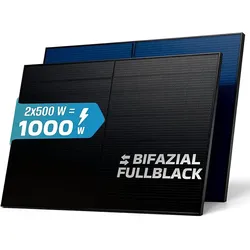
SUNNIVA® Solarpanel, 2x 500 W, FULL BLACK, Bifazial, Glas, N-Type Solarmodul, PV Module Solarpanel, PMax 1000W (2x500W), für Balkonkraftwerk Solaranlage PV Panel Photovoltaik Solar KomplettanlageSUNNIVA® 500W Bifacial Black Frame Glas Solar Module Sunniva premium hochwertige Solar-Panelen mit 500 W bieten eine hervorragende Lösung für nachhaltige Energiegewinnung sowohl im privaten als auch im professionellen Bereich. Ideal für Haushalte, ermö199,00 €*Versand: 5,95 €Sichere Weiterleitung zum Anbieter
-
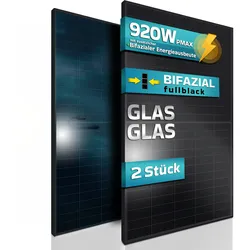
SUNNIVA® Solarpanel, 2x 460 W, FULL BLACK, Bifazial, Glas-Glas, N-Type Solarmodul, PV Module Solarpanel, PMax 920W (2x460W), für Balkonkraftwerk Solaranlage PV Panel Photovoltaik Solar KomplettanlageSUNNIVA® 460W Bifacial Black Frame Glas Glas Solar Module Sunniva premium hochwertige Solar-Panelen mit 460 W bieten eine hervorragende Lösung für nachhaltige Energiegewinnung sowohl im privaten als auch im professionellen Bereich. Ideal für Haushalte,189,00 €*Versand: 5,95 €Sichere Weiterleitung zum Anbieter
-
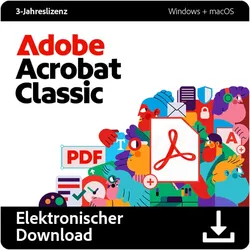
Adobe Acrobat ClasssicAdobe Acrobat Classic – Leistungsstarke PDF-Funktionen ohne Abonnement Adobe Acrobat Classic ist die neueste Desktopversion des beliebten PDF-Editors von Adobe und bietet eine umfassende Lösung für Anwender, die ihre PDF-Dokumente professionell und ohne Abonnement bearbeiten möchten. Diese Version bringt alle Funktionen mit, die für eine produktive und effiziente Bearbeitung von PDF-Dateien notwendig sind – ideal für den täglichen Einsatz im Büro oder zu Hause. Adobe Acrobat Classic ist die aktualisierte Version der Acrobat-Desktopsoftware und ersetzt die älteren unbefristeten Versionen. Die 3-Jahres-Lizenz ist ohne automatische Verlängerung und ermöglicht die Nutzung offline nach der Aktivierung. Sie enthält alle Funktionen von Acrobat Pro 2020 sowie zusätzliche Verbesserungen, wie eine neue Benutzeroberfläche und erweitertes Barrierefreiheits-Tagging. Die Adobe Document Cloud ist nicht enthalten. Acrobat Classic bietet volle PDF-Funktionalität auf dem Desktop, ohne Web- oder Mobilzugriff. Für Cloud-Dienste und erweiterte Funktionen empfiehlt sich ein Abonnement. Wichtige Funktionen von Adobe Acrobat Classic Adobe Acrobat Classic bietet eine Vielzahl an praktischen Funktionen, die die Bearbeitung und Organisation von PDF-Dokumenten erheblich vereinfachen. Intuitive und anpassbare Benutzeroberfläche Die Benutzeroberfläche von Adobe Acrobat Classic ist so gestaltet, dass die Bedienung besonders einfach und effizient ist. Häufig genutzte Werkzeuge lassen sich schnell finden, und die Symbolleiste ist anpassbar , sodass Nutzer ihre bevorzugten Funktionen nach Bedarf hinzufügen können. Menüs, Symbolleisten und Bedienfelder sind klar strukturiert und ermöglichen einen schnellen Zugriff auf wichtige Tools. Dateien markieren und schnell wiederfinden Mit der Sternmarkierungsfunktion können wichtige Dateien im Handumdrehen markiert und aufgerufen werden: Sternmarkierung: Dateien können mit einem Stern markiert werden, um sie in der „Mit Sternchen markiert“-Ansicht schnell wiederzufinden. Einfache Anwendung: Durch das Sternsymbol neben dem Dateinamen in der Startansicht oder im Viewer können Dateien direkt markiert und organisiert werden. Erstellung von Formularen auf leeren Seiten Für individuelle Formulare bietet Adobe Acrobat Classic die Funktion, neue Formulare auf leeren Seiten zu erstellen: Schnelle Formulare: Über Alle Werkzeuge > Mehr anzeigen > Ein Formular vorbereiten können leere Seiten für die Formularerstellung genutzt werden. Anpassbare Optionen: Das Tool ermöglicht das direkte Hinzufügen von Feldern und Optionen für maßgeschneiderte Formulare. Extrahieren von diskontinuierlichen Seiten Diskontinuierliche Seiten können aus einem PDF-Dokument gezielt extrahiert werden, um bestimmte Abschnitte separat zu verwenden: Gezielte Extraktion: Einzelne Seiten lassen sich im Navigationsbereich auswählen und extrahieren. Einfache Handhabung: Rechtsklick auf die Seitenminiatur > „Seiten extrahieren“ > Seiten im Dialogfeld auswählen und bestätigen. Schritte zum Extrahieren von PDF-Seiten 1. PDF-Datei öffnen Öffnen Sie die PDF-Datei, aus der Sie Seiten extrahieren möchten, in Adobe Acrobat. 2. Seitenminiaturen auswählen Wählen Sie im linken Navigationsbereich die Seitenminiaturen aus, um die gewünschten Seiten anzuzeigen. 3. Seiten extrahieren Klicken Sie mit der rechten Maustaste auf die Miniatur der Seite und wählen Sie „Seiten extrahieren“. 4. Seiten auswählen und bestätigen Geben Sie die zu extrahierenden Seitenzahlen ein und bestätigen Sie mit „OK“. Verbesserte Funktionen in Adobe Acrobat Classic Verbessertes Erlebnis beim PDF-Export Die Funktion für den PDF-Export wurde erweitert und umfasst jetzt: Erkennung hybrider und randloser Tabellen Verarbeitung gedrehter Tabellen Verarbeitung von Hintergrundobjekten und überlagerten Objekten in Microsoft PowerPoint Erkennung von Kopfzeilen und Tieferstellung in Microsoft Word Verbessertes Tagging für Barrierefreiheit Acrobat Classic enthält aktualisierte Tagging-Funktionen, die die Barrierefreiheit verbessern, indem sie PDF-Dokumente und -Formulare besser navigierbar machen. Diese Funktionen erleichtern: Interaktionen mit Hilfstechnologien wie Bildschirmlesehilfen Das Hinzufügen und Bearbeiten von Tags zur Strukturierung Die Einhaltung von Standards für Barrierefreiheit Adobe unterstreicht mit diesem Update die Verpflichtung zur Inklusivität und verbessert den Zugang zu Informationen für alle Nutzer. Unterstützung für Microsoft Purview Information Protection Acrobat Classic unterstützt jetzt Microsoft Purview Information Protection (MPIP) für den sicheren, rechtebasierten Zugriff auf PDF-Dokumente. Die Funktionen umfassen: Einheitliche Darstellung von MPIP-geschützten PDF-Dateien Anwendung und Bearbeitung von Vertraulichkeitsbezeichnungen und -richtlinien Inklusive MPIP im Standard-Installationsprogramm für eine vereinfachte Einrichtung Schritte zur Integration von Acrobat Classic in Microsoft SharePoint 1. PDF-Datei aus SharePoint ö...749,95 €*Versand: 0,00 €Sichere Weiterleitung zum Anbieter
-
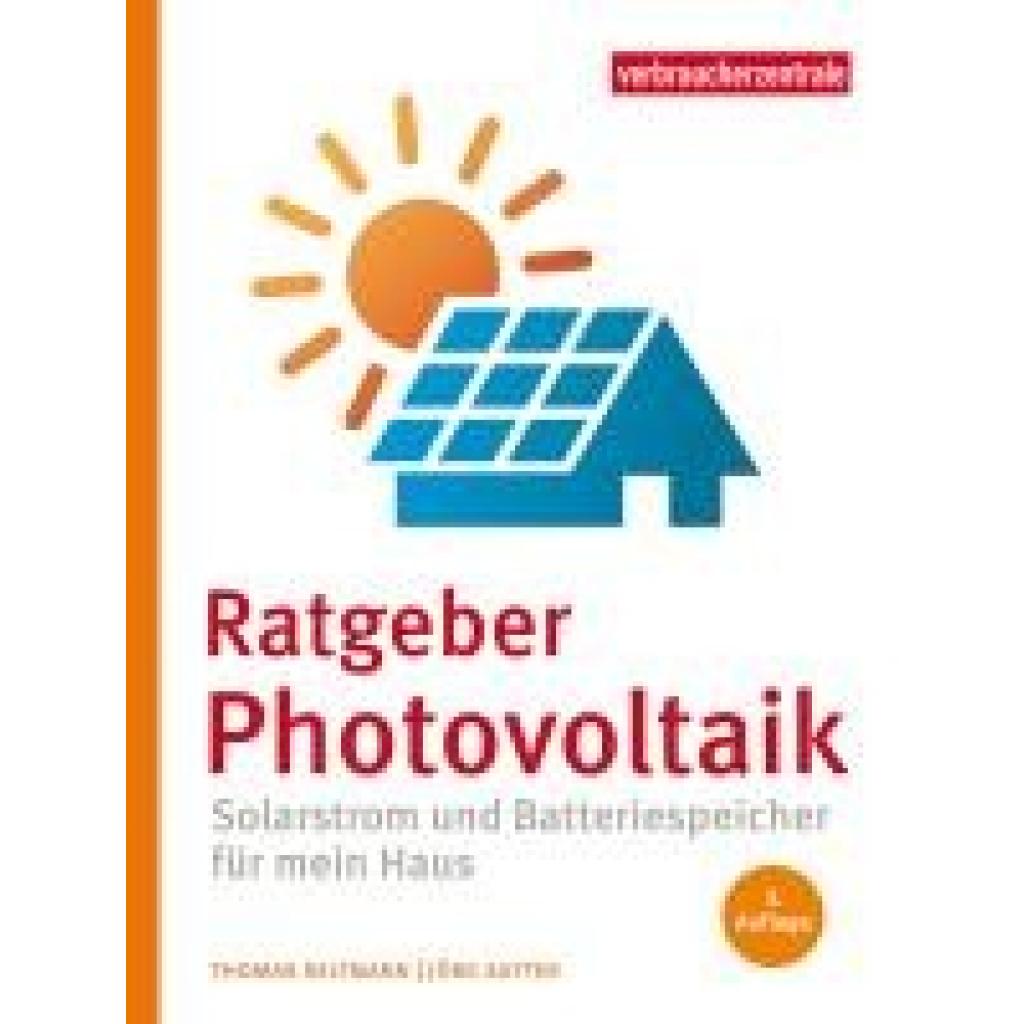
Ratgeber PhotovoltaikRatgeber Photovoltaik , Solarstrom und Batteriespeicher für mein Haus , Lüfterkupplungen > Motorkühlung , Auflage: 3. Auflage, Erscheinungsjahr: 202506, Autoren: Seltmann, Thomas~Sutter, Jörg, Redaktion: NRW, Verbraucherzentrale, Edition: REV, Auflage: 25003, Auflage/Ausgabe: 3. Auflage, Seitenzahl/Blattzahl: 240, Themenüberschrift: HOUSE & HOME / Energy, Keyword: EEG; Wärmepumpe; Ladestation für E-Autos; PV-Anlage; Photovoltaikanlagen; Solarenergie; Energie selbst erzeugen; Förderung erneuerbarer Energien; Energieautonomie; Energieautarkie; Energieeinspeisung, Fachschema: Schweiz~Bau / Ökologie~Ökologie / Bauen, Wohnen, Haushalt~Architektur / Bauökologie, Nachhaltigkeit, Grüne Architektur~Nachhaltigkeit~Sustainable Development~Energie (physikalisch) / Erneuerbare Energie~Energiewirtschaft / Erneuerbare Energie~Erneuerbare Energie~Regenerative Energie~Energietechnik~Energieversorgung~Umwelt / Schutz, Umweltschutz~Renovierung, Fachkategorie: Nachhaltigkeit~Alternative und erneuerbare Energien und Technik~Energieerzeugung und -verteilung~technischer Umweltschutz~Verbraucherberatung~Hausrenovierung und -ausbau, Warengruppe: TB/Heimwerken/Do it yourself, UNSPSC: 49019900, Warenverzeichnis für die Außenhandelsstatistik: 49019900, Länge: 220, Breite: 165, Höhe: 18, Gewicht: 422, Produktform: Kartoniert, Genre: Sachbuch/Ratgeber,24,00 €*Versand: 0,00 €Sichere Weiterleitung zum Anbieter
-
Wo ist Acrobat Werkzeuge?
Wo ist Acrobat Werkzeuge? In Adobe Acrobat befinden sich die Werkzeuge in der oberen Menüleiste unter dem Reiter "Werkzeuge". Dort findest du eine Vielzahl von Funktionen und Werkzeugen, die dir beim Bearbeiten, Konvertieren und Organisieren von PDF-Dateien helfen. Du kannst auch auf die Werkzeuge über die Symbolleiste am oberen Bildschirmrand zugreifen, indem du auf das Werkzeug-Symbol klickst. Alternativ kannst du auch die Suchfunktion verwenden, um bestimmte Werkzeuge schnell zu finden. Insgesamt bietet Acrobat eine benutzerfreundliche Oberfläche, die es einfach macht, die benötigten Werkzeuge zu finden und zu nutzen. **
-
Wofür wird Adobe Acrobat verwendet?
Adobe Acrobat wird hauptsächlich zur Erstellung, Bearbeitung und Anzeige von PDF-Dokumenten verwendet. Es ermöglicht das Zusammenführen mehrerer Dateien zu einem PDF, das Hinzufügen von Kommentaren, das Ausfüllen von Formularen und das Unterzeichnen von Dokumenten digital. Zudem bietet Adobe Acrobat Funktionen zur Sicherung und Verschlüsselung von PDF-Dateien sowie zur Konvertierung von PDFs in andere Dateiformate. Insgesamt ist Adobe Acrobat ein vielseitiges Tool für die Arbeit mit elektronischen Dokumenten. **
-
Wo finde ich Acrobat Werkzeuge?
Acrobat Werkzeuge finden Sie in der Acrobat-Benutzeroberfläche, die verschiedene Registerkarten und Menüs für die Bearbeitung und Verwaltung von PDF-Dateien bietet. Sie können auf die Werkzeuge über die Menüleiste oben im Programm zugreifen oder über die Symbolleiste, die oft am oberen Rand des Fensters angezeigt wird. Einige der gängigsten Werkzeuge sind zum Beispiel Textbearbeitung, Kommentarfunktionen, Formularfelder und Seitenverwaltung. Wenn Sie spezifische Werkzeuge benötigen, können Sie auch die Suchfunktion in Acrobat verwenden, um schnell das gewünschte Werkzeug zu finden. **
-
Wie kann ich Acrobat aktivieren?
Um Acrobat zu aktivieren, benötigst du einen gültigen Lizenzschlüssel, den du entweder beim Kauf des Programms erhalten hast oder den du online erwerben kannst. Öffne Acrobat und klicke auf "Jetzt aktivieren" oder gehe in die Einstellungen und wähle die Option zur Aktivierung aus. Gib dann deinen Lizenzschlüssel ein und folge den Anweisungen auf dem Bildschirm, um den Aktivierungsprozess abzuschließen. Wenn du Probleme bei der Aktivierung hast, kannst du dich auch an den technischen Support von Adobe wenden. **

Wie installiere ich Acrobat Reader?
Um Acrobat Reader zu installieren, besuche die offizielle Adobe-Website und suche nach der Download-Seite für Acrobat Reader. Klicke auf den Download-Button und wähle dein Betriebssystem aus. Starte dann die heruntergeladene Datei und folge den Anweisungen des Installationsassistenten. Akzeptiere die Lizenzvereinbarung und wähle den Installationspfad aus. Klicke auf "Installieren" und warte, bis der Vorgang abgeschlossen ist. Nach der Installation kannst du Acrobat Reader öffnen und PDF-Dateien anzeigen. **
Was ist Acrobat Reader 2?
Acrobat Reader 2 ist eine ältere Version der Software Adobe Acrobat Reader, die zum Anzeigen, Drucken und Kommentieren von PDF-Dokumenten verwendet wird. Diese Version wurde erstmals im Jahr 1994 veröffentlicht und bot grundlegende Funktionen wie das Öffnen von PDF-Dateien und das Zoomen in Dokumente. Im Vergleich zu neueren Versionen war Acrobat Reader 2 jedoch weniger leistungsfähig und hatte weniger Funktionen. Trotzdem war es eine wichtige Software für die Anzeige von PDF-Dokumenten in den 1990er Jahren. **
Top-Angebote
Produkte zum Begriff Acrobat:
-
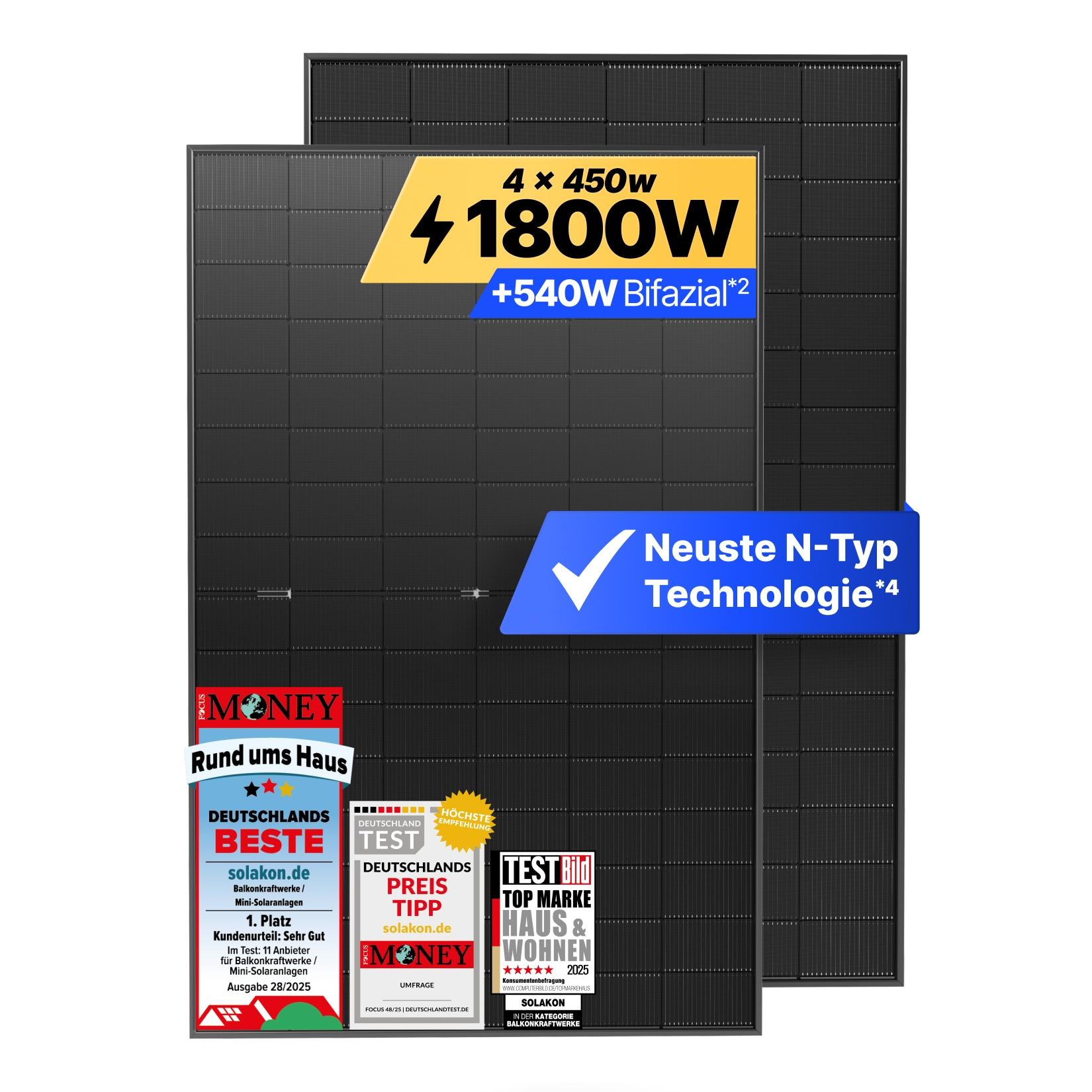
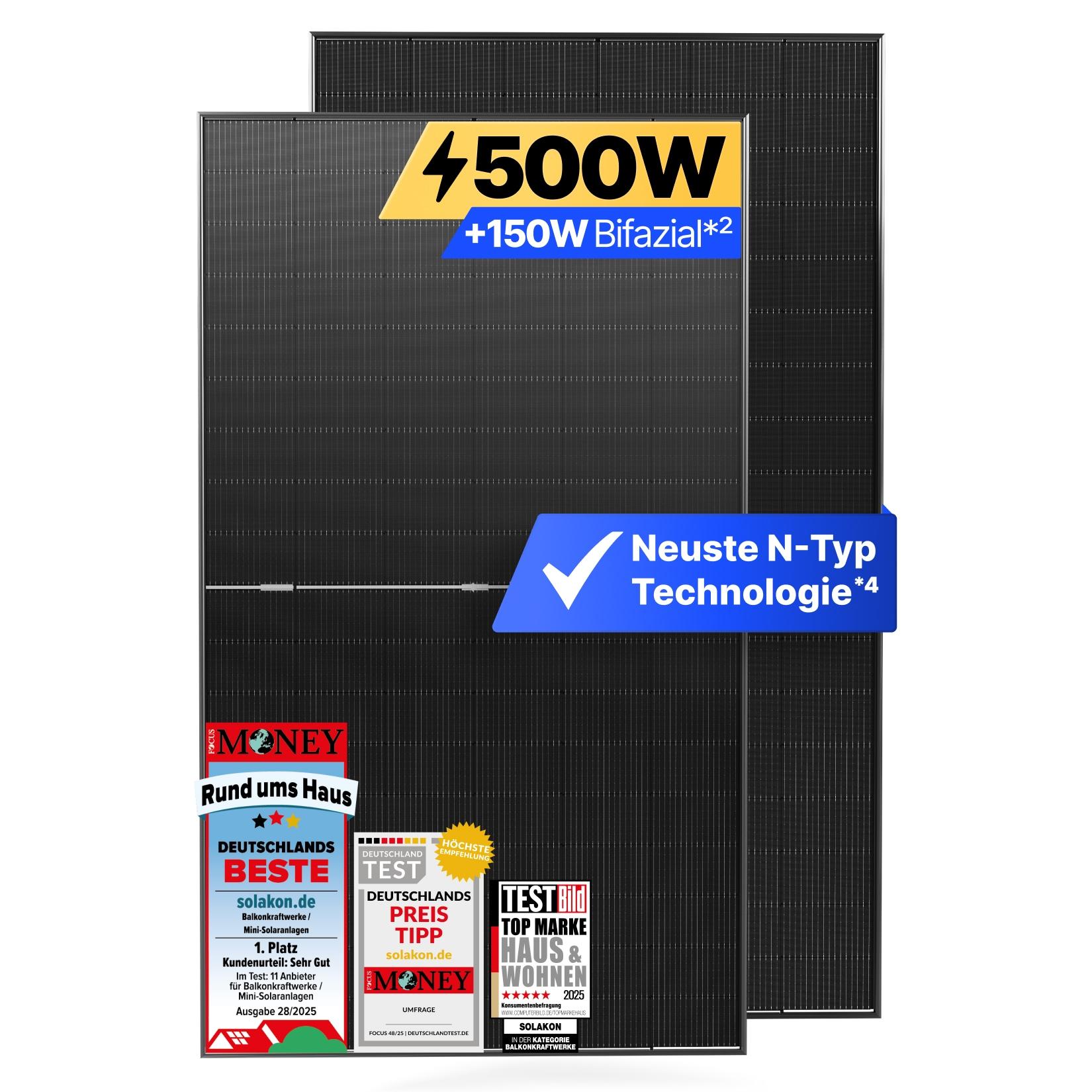
Solakon Solarmodul 500W, N-Type bifaziales monokristallines Glas-Glas Solarpanel, 40v Photovoltaik Solarmodule/Solar Module für Balkonkraftwerk/Solaranlage, Solar Panel für Photovoltaik Komplettanlage (4 Stk)Maximieren Sie die Leistung Ihres Balkonkraftwerks mit dem Solakon 500W bifazialen*2 N-Type*4 Solarmodul. Höchste Effizienz (22,6%), IP68 Schutzklasse und Stromertrag von beiden Seiten – ideal für Balkon, Garten, Wand, Gartenhaus, oder Ziegeldach.299,99 €*Versand: 105,95 €Sichere Weiterleitung zum Anbieter
-
Solakon Solarmodul 450W, N-Type bifaziales monokristallines Glas-Glas Solarpanel, 40v Photovoltaik Solarmodule/Solar Module für Balkonkraftwerk/Solaranlage, Solar Panel für Photovoltaik Komplettanlage (4 Stk)Maximieren Sie die Leistung Ihres Balkonkraftwerks mit dem Solakon 450W bifazialen*2 N-Type*4 Solarmodul. Höchste Effizienz (22,3%), IP68 Schutzklasse und Stromertrag von beiden Seiten – ideal für Balkon, Garten, Wand, Gartenhaus, oder Ziegeldach.259,99 €*Versand: 105,95 €Sichere Weiterleitung zum Anbieter
-
SUNNIVA® Solarpanel, 2x 500 W, FULL BLACK, Bifazial, Glas, N-Type Solarmodul, PV Module Solarpanel, PMax 1000W (2x500W), für Balkonkraftwerk Solaranlage PV Panel Photovoltaik Solar KomplettanlageSUNNIVA® 500W Bifacial Black Frame Glas Solar Module Sunniva premium hochwertige Solar-Panelen mit 500 W bieten eine hervorragende Lösung für nachhaltige Energiegewinnung sowohl im privaten als auch im professionellen Bereich. Ideal für Haushalte, ermö199,00 €*Versand: 5,95 €Sichere Weiterleitung zum Anbieter
-
SUNNIVA® Solarpanel, 2x 460 W, FULL BLACK, Bifazial, Glas-Glas, N-Type Solarmodul, PV Module Solarpanel, PMax 920W (2x460W), für Balkonkraftwerk Solaranlage PV Panel Photovoltaik Solar KomplettanlageSUNNIVA® 460W Bifacial Black Frame Glas Glas Solar Module Sunniva premium hochwertige Solar-Panelen mit 460 W bieten eine hervorragende Lösung für nachhaltige Energiegewinnung sowohl im privaten als auch im professionellen Bereich. Ideal für Haushalte,189,00 €*Versand: 5,95 €Sichere Weiterleitung zum Anbieter
-
Was ist der Unterschied zwischen Adobe Acrobat Reader und Adobe Acrobat Standard?
Der Adobe Acrobat Reader ist eine kostenlose Software, mit der man PDF-Dokumente anzeigen und drucken kann. Der Adobe Acrobat Standard hingegen ist eine kostenpflichtige Software, die zusätzliche Funktionen bietet, wie zum Beispiel das Erstellen und Bearbeiten von PDF-Dokumenten, das Hinzufügen von Kommentaren und das Ausfüllen von Formularen. **
-
Welchen Acrobat Reader installieren?
Welchen Acrobat Reader installieren? Es gibt verschiedene Versionen des Acrobat Readers, darunter den kostenlosen Adobe Acrobat Reader DC und den kostenpflichtigen Adobe Acrobat Pro DC. Die Entscheidung hängt davon ab, welche Funktionen und Tools du benötigst. Wenn du nur PDF-Dateien anzeigen und grundlegende Bearbeitungen vornehmen möchtest, reicht der kostenlose Acrobat Reader DC aus. Wenn du jedoch erweiterte Funktionen wie das Erstellen, Bearbeiten und Signieren von PDFs benötigst, könnte der kostenpflichtige Acrobat Pro DC die bessere Wahl sein. Stelle sicher, dass du die Systemanforderungen für die jeweilige Version überprüfst, um sicherzustellen, dass sie mit deinem Betriebssystem kompatibel ist. Letztendlich hängt die Wahl des Acrobat Readers davon ab, welche Funktionen du benötigst und wie viel du bereit bist, dafür zu bezahlen. **
-
Wo ist Acrobat Werkzeuge?
Wo ist Acrobat Werkzeuge? In Adobe Acrobat befinden sich die Werkzeuge in der oberen Menüleiste unter dem Reiter "Werkzeuge". Dort findest du eine Vielzahl von Funktionen und Werkzeugen, die dir beim Bearbeiten, Konvertieren und Organisieren von PDF-Dateien helfen. Du kannst auch auf die Werkzeuge über die Symbolleiste am oberen Bildschirmrand zugreifen, indem du auf das Werkzeug-Symbol klickst. Alternativ kannst du auch die Suchfunktion verwenden, um bestimmte Werkzeuge schnell zu finden. Insgesamt bietet Acrobat eine benutzerfreundliche Oberfläche, die es einfach macht, die benötigten Werkzeuge zu finden und zu nutzen. **
-
Wofür wird Adobe Acrobat verwendet?
Adobe Acrobat wird hauptsächlich zur Erstellung, Bearbeitung und Anzeige von PDF-Dokumenten verwendet. Es ermöglicht das Zusammenführen mehrerer Dateien zu einem PDF, das Hinzufügen von Kommentaren, das Ausfüllen von Formularen und das Unterzeichnen von Dokumenten digital. Zudem bietet Adobe Acrobat Funktionen zur Sicherung und Verschlüsselung von PDF-Dateien sowie zur Konvertierung von PDFs in andere Dateiformate. Insgesamt ist Adobe Acrobat ein vielseitiges Tool für die Arbeit mit elektronischen Dokumenten. **
Ähnliche Suchbegriffe für Acrobat
-
Adobe Acrobat ClasssicAdobe Acrobat Classic – Leistungsstarke PDF-Funktionen ohne Abonnement Adobe Acrobat Classic ist die neueste Desktopversion des beliebten PDF-Editors von Adobe und bietet eine umfassende Lösung für Anwender, die ihre PDF-Dokumente professionell und ohne Abonnement bearbeiten möchten. Diese Version bringt alle Funktionen mit, die für eine produktive und effiziente Bearbeitung von PDF-Dateien notwendig sind – ideal für den täglichen Einsatz im Büro oder zu Hause. Adobe Acrobat Classic ist die aktualisierte Version der Acrobat-Desktopsoftware und ersetzt die älteren unbefristeten Versionen. Die 3-Jahres-Lizenz ist ohne automatische Verlängerung und ermöglicht die Nutzung offline nach der Aktivierung. Sie enthält alle Funktionen von Acrobat Pro 2020 sowie zusätzliche Verbesserungen, wie eine neue Benutzeroberfläche und erweitertes Barrierefreiheits-Tagging. Die Adobe Document Cloud ist nicht enthalten. Acrobat Classic bietet volle PDF-Funktionalität auf dem Desktop, ohne Web- oder Mobilzugriff. Für Cloud-Dienste und erweiterte Funktionen empfiehlt sich ein Abonnement. Wichtige Funktionen von Adobe Acrobat Classic Adobe Acrobat Classic bietet eine Vielzahl an praktischen Funktionen, die die Bearbeitung und Organisation von PDF-Dokumenten erheblich vereinfachen. Intuitive und anpassbare Benutzeroberfläche Die Benutzeroberfläche von Adobe Acrobat Classic ist so gestaltet, dass die Bedienung besonders einfach und effizient ist. Häufig genutzte Werkzeuge lassen sich schnell finden, und die Symbolleiste ist anpassbar , sodass Nutzer ihre bevorzugten Funktionen nach Bedarf hinzufügen können. Menüs, Symbolleisten und Bedienfelder sind klar strukturiert und ermöglichen einen schnellen Zugriff auf wichtige Tools. Dateien markieren und schnell wiederfinden Mit der Sternmarkierungsfunktion können wichtige Dateien im Handumdrehen markiert und aufgerufen werden: Sternmarkierung: Dateien können mit einem Stern markiert werden, um sie in der „Mit Sternchen markiert“-Ansicht schnell wiederzufinden. Einfache Anwendung: Durch das Sternsymbol neben dem Dateinamen in der Startansicht oder im Viewer können Dateien direkt markiert und organisiert werden. Erstellung von Formularen auf leeren Seiten Für individuelle Formulare bietet Adobe Acrobat Classic die Funktion, neue Formulare auf leeren Seiten zu erstellen: Schnelle Formulare: Über Alle Werkzeuge > Mehr anzeigen > Ein Formular vorbereiten können leere Seiten für die Formularerstellung genutzt werden. Anpassbare Optionen: Das Tool ermöglicht das direkte Hinzufügen von Feldern und Optionen für maßgeschneiderte Formulare. Extrahieren von diskontinuierlichen Seiten Diskontinuierliche Seiten können aus einem PDF-Dokument gezielt extrahiert werden, um bestimmte Abschnitte separat zu verwenden: Gezielte Extraktion: Einzelne Seiten lassen sich im Navigationsbereich auswählen und extrahieren. Einfache Handhabung: Rechtsklick auf die Seitenminiatur > „Seiten extrahieren“ > Seiten im Dialogfeld auswählen und bestätigen. Schritte zum Extrahieren von PDF-Seiten 1. PDF-Datei öffnen Öffnen Sie die PDF-Datei, aus der Sie Seiten extrahieren möchten, in Adobe Acrobat. 2. Seitenminiaturen auswählen Wählen Sie im linken Navigationsbereich die Seitenminiaturen aus, um die gewünschten Seiten anzuzeigen. 3. Seiten extrahieren Klicken Sie mit der rechten Maustaste auf die Miniatur der Seite und wählen Sie „Seiten extrahieren“. 4. Seiten auswählen und bestätigen Geben Sie die zu extrahierenden Seitenzahlen ein und bestätigen Sie mit „OK“. Verbesserte Funktionen in Adobe Acrobat Classic Verbessertes Erlebnis beim PDF-Export Die Funktion für den PDF-Export wurde erweitert und umfasst jetzt: Erkennung hybrider und randloser Tabellen Verarbeitung gedrehter Tabellen Verarbeitung von Hintergrundobjekten und überlagerten Objekten in Microsoft PowerPoint Erkennung von Kopfzeilen und Tieferstellung in Microsoft Word Verbessertes Tagging für Barrierefreiheit Acrobat Classic enthält aktualisierte Tagging-Funktionen, die die Barrierefreiheit verbessern, indem sie PDF-Dokumente und -Formulare besser navigierbar machen. Diese Funktionen erleichtern: Interaktionen mit Hilfstechnologien wie Bildschirmlesehilfen Das Hinzufügen und Bearbeiten von Tags zur Strukturierung Die Einhaltung von Standards für Barrierefreiheit Adobe unterstreicht mit diesem Update die Verpflichtung zur Inklusivität und verbessert den Zugang zu Informationen für alle Nutzer. Unterstützung für Microsoft Purview Information Protection Acrobat Classic unterstützt jetzt Microsoft Purview Information Protection (MPIP) für den sicheren, rechtebasierten Zugriff auf PDF-Dokumente. Die Funktionen umfassen: Einheitliche Darstellung von MPIP-geschützten PDF-Dateien Anwendung und Bearbeitung von Vertraulichkeitsbezeichnungen und -richtlinien Inklusive MPIP im Standard-Installationsprogramm für eine vereinfachte Einrichtung Schritte zur Integration von Acrobat Classic in Microsoft SharePoint 1. PDF-Datei aus SharePoint ö...749,95 €*Versand: 0,00 €Sichere Weiterleitung zum Anbieter
-
Ratgeber PhotovoltaikRatgeber Photovoltaik , Solarstrom und Batteriespeicher für mein Haus , Lüfterkupplungen > Motorkühlung , Auflage: 3. Auflage, Erscheinungsjahr: 202506, Autoren: Seltmann, Thomas~Sutter, Jörg, Redaktion: NRW, Verbraucherzentrale, Edition: REV, Auflage: 25003, Auflage/Ausgabe: 3. Auflage, Seitenzahl/Blattzahl: 240, Themenüberschrift: HOUSE & HOME / Energy, Keyword: EEG; Wärmepumpe; Ladestation für E-Autos; PV-Anlage; Photovoltaikanlagen; Solarenergie; Energie selbst erzeugen; Förderung erneuerbarer Energien; Energieautonomie; Energieautarkie; Energieeinspeisung, Fachschema: Schweiz~Bau / Ökologie~Ökologie / Bauen, Wohnen, Haushalt~Architektur / Bauökologie, Nachhaltigkeit, Grüne Architektur~Nachhaltigkeit~Sustainable Development~Energie (physikalisch) / Erneuerbare Energie~Energiewirtschaft / Erneuerbare Energie~Erneuerbare Energie~Regenerative Energie~Energietechnik~Energieversorgung~Umwelt / Schutz, Umweltschutz~Renovierung, Fachkategorie: Nachhaltigkeit~Alternative und erneuerbare Energien und Technik~Energieerzeugung und -verteilung~technischer Umweltschutz~Verbraucherberatung~Hausrenovierung und -ausbau, Warengruppe: TB/Heimwerken/Do it yourself, UNSPSC: 49019900, Warenverzeichnis für die Außenhandelsstatistik: 49019900, Länge: 220, Breite: 165, Höhe: 18, Gewicht: 422, Produktform: Kartoniert, Genre: Sachbuch/Ratgeber,24,00 €*Versand: 0,00 €Sichere Weiterleitung zum Anbieter
-
Photovoltaik erfolgreich gestaltenPhotovoltaik erfolgreich gestalten , Das Problem Die Photovoltaik ist eine der Schlüsseltechnologien der Energiewende. Die konkrete Umsetzung stellt Kommunen und Projektierer allerdings in der Praxis häufig vor große Schwierigkeiten. Die Lösung Hier setzt das neue Fachbuch an und bietet einen Leitfaden mit konkreten Empfehlungen für die Planung und strategisch sinnvolle Realisierung vor Ort – auch über die eigenen Liegenschaften hinaus. Die rechtlichen Grundlagen, insbesondere das Fachplanungsrecht, sowie die administrativen Rahmenbedingungen sind konzentriert auf den Punkt gebracht. Alle Arten der Photovoltaik Die Besonderheiten aller derzeit gängigen Formen der Photovoltaiknutzung, von der Dachflächen- über die Freiflächenphotovoltaik bis hin zu Sonderformen wie der Agri-Photovoltaik oder der Floating-Photovoltaik auf Baggerseen, werden in einem eigenen Kapitel ausführlich erläutert. Best-Practice-Beispiele Mehrere Interviews mit Bürgermeistern verdeutlichen die vielfältigen Herausforderungen und die Komplexität der Verfahren. Zahlreiche Praxisbeispiele zeigen, wie die erfolgreiche Ausgestaltung (der Maßnahmen und Projekte) vor Ort gelingen kann. Auf einen Blick Die Synopse mit der Übersicht über die landesrechtlichen Regelungen in den Bauordnungen ist einmalig. Die Leser finden darin auf Anhieb die passenden Rechtsgrundlagen . Wertvoller Ratgeber Das Autorenteam mit Experten aus kommunalen Spitzenverbänden, Ministerien und Hochschulen hat einen anwendungs- und lösungsorientierten Ratgeber vorgelegt, der als echte Arbeitshilfe genutzt werden kann. , Rück- & Bremsleuchten > Beleuchtung , Auflage: 1. Auflage, Erscheinungsjahr: 20221115, Produktform: Kartoniert, Titel der Reihe: Energiewende in Kommunen#3#, Redaktion: Städtetag Baden-Württemberg~Landkreistag Baden-Württemberg~KEA Klimaschutz- und Energieagentur Baden-Württemberg GmbH~Hochschule für öffentliche Verwaltung Kehl, Auflage: 22001, Auflage/Ausgabe: 1. Auflage, Seitenzahl/Blattzahl: 180, Keyword: Photovoltaik und Bauleitplanung; Klimaschutz; Zulassung; Photovoltaikanlagen; Zulassung von Photovoltaikanlagen; Gebäudeintegrierte Photovoltaikanlagen; Regionalplanung; Bauleitplanung; Photovoltaikanlagen in Photovoltaik und Regionalplanung; Energiewende; Kommunalverwaltung; Kommunen; Photovoltaik und Klimaschutz; Dachflächenphotovoltaik; Freiflächenphotovoltaik, Fachschema: Umweltrecht~Energierecht~Rohstoff~Umwelt, Fachkategorie: Öffentliches Recht~Energie- und Rohstoffrecht~Umweltwissenschaften, Region: Deutschland, Warengruppe: HC/Öffentliches Recht, Fachkategorie: Umweltrecht, Thema: Verstehen, Text Sprache: ger, UNSPSC: 49019900, Warenverzeichnis für die Außenhandelsstatistik: 49019900, Verlag: Boorberg, R. Verlag, Verlag: Boorberg, R. Verlag, Verlag: Boorberg, Richard, Verlag GmbH & Co KG, Länge: 205, Breite: 142, Höhe: 11, Gewicht: 266, Produktform: Kartoniert, Genre: Sozialwissenschaften/Recht/Wirtschaft, Genre: Sozialwissenschaften/Recht/Wirtschaft, Herkunftsland: DEUTSCHLAND (DE), Katalog: deutschsprachige Titel, Katalog: Gesamtkatalog, Katalog: Lagerartikel, Book on Demand, ausgew. Medienartikel, Relevanz: 0004, Tendenz: 0, Unterkatalog: AK, Unterkatalog: Bücher, Unterkatalog: Hardcover, Unterkatalog: Lagerartikel,45,00 €*Versand: 0,00 €Sichere Weiterleitung zum Anbieter
-
Solakon Solarmodul 500W, N-Type bifaziales monokristallines Glas-Glas Solarpanel, 40v Photovoltaik Solarmodule/Solar Module für Balkonkraftwerk/Solaranlage, Solar Panel für Photovoltaik Komplettanlage (1 Stk)Maximieren Sie die Leistung Ihres Balkonkraftwerks mit dem Solakon 500W bifazialen*2 N-Type*4 Solarmodul. Höchste Effizienz (22,6%), IP68 Schutzklasse und Stromertrag von beiden Seiten – ideal für Balkon, Garten, Wand, Gartenhaus, oder Ziegeldach.94,99 €*Versand: 45,95 €Sichere Weiterleitung zum Anbieter
-
Wo finde ich Acrobat Werkzeuge?
Acrobat Werkzeuge finden Sie in der Acrobat-Benutzeroberfläche, die verschiedene Registerkarten und Menüs für die Bearbeitung und Verwaltung von PDF-Dateien bietet. Sie können auf die Werkzeuge über die Menüleiste oben im Programm zugreifen oder über die Symbolleiste, die oft am oberen Rand des Fensters angezeigt wird. Einige der gängigsten Werkzeuge sind zum Beispiel Textbearbeitung, Kommentarfunktionen, Formularfelder und Seitenverwaltung. Wenn Sie spezifische Werkzeuge benötigen, können Sie auch die Suchfunktion in Acrobat verwenden, um schnell das gewünschte Werkzeug zu finden. **
-
Wie kann ich Acrobat aktivieren?
Um Acrobat zu aktivieren, benötigst du einen gültigen Lizenzschlüssel, den du entweder beim Kauf des Programms erhalten hast oder den du online erwerben kannst. Öffne Acrobat und klicke auf "Jetzt aktivieren" oder gehe in die Einstellungen und wähle die Option zur Aktivierung aus. Gib dann deinen Lizenzschlüssel ein und folge den Anweisungen auf dem Bildschirm, um den Aktivierungsprozess abzuschließen. Wenn du Probleme bei der Aktivierung hast, kannst du dich auch an den technischen Support von Adobe wenden. **
-
Wie installiere ich Acrobat Reader?
Um Acrobat Reader zu installieren, besuche die offizielle Adobe-Website und suche nach der Download-Seite für Acrobat Reader. Klicke auf den Download-Button und wähle dein Betriebssystem aus. Starte dann die heruntergeladene Datei und folge den Anweisungen des Installationsassistenten. Akzeptiere die Lizenzvereinbarung und wähle den Installationspfad aus. Klicke auf "Installieren" und warte, bis der Vorgang abgeschlossen ist. Nach der Installation kannst du Acrobat Reader öffnen und PDF-Dateien anzeigen. **
-
Was ist Acrobat Reader 2?
Acrobat Reader 2 ist eine ältere Version der Software Adobe Acrobat Reader, die zum Anzeigen, Drucken und Kommentieren von PDF-Dokumenten verwendet wird. Diese Version wurde erstmals im Jahr 1994 veröffentlicht und bot grundlegende Funktionen wie das Öffnen von PDF-Dateien und das Zoomen in Dokumente. Im Vergleich zu neueren Versionen war Acrobat Reader 2 jedoch weniger leistungsfähig und hatte weniger Funktionen. Trotzdem war es eine wichtige Software für die Anzeige von PDF-Dokumenten in den 1990er Jahren. **
* Alle Preise verstehen sich inklusive der gesetzlichen Mehrwertsteuer und ggf. zuzüglich Versandkosten. Die Angebotsinformationen basieren auf den Angaben des jeweiligen Shops und werden über automatisierte Prozesse aktualisiert. Eine Aktualisierung in Echtzeit findet nicht statt, so dass es im Einzelfall zu Abweichungen kommen kann. ** Hinweis: Teile dieses Inhalts wurden von KI erstellt.