Domain gratis-solar.de kaufen?
Wir ziehen mit dem Projekt
gratis-solar.de um.
Sind Sie am Kauf der Domain
gratis-solar.de interessiert?
domain@kv-gmbh.de · 0541-91531010
Domain gratis-solar.de kaufen?
Warum kann System Partition nicht vergrößert werden?
Die Systempartition kann nicht einfach vergrößert werden, da sie normalerweise am Anfang der Festplatte liegt und von anderen Partitionen umgeben ist. Um die Systempartition zu vergrößern, müssten die benachbarten Partitionen verschoben werden, was zu Datenverlust führen könnte. Zudem könnte das Betriebssystem Probleme haben, wenn die Systempartition vergrößert wird, da bestimmte Dateien und Einstellungen möglicherweise nicht korrekt angepasst werden. Es ist daher ratsam, vor dem Versuch, die Systempartition zu vergrößern, eine Datensicherung durchzuführen und sich gegebenenfalls professionelle Hilfe zu holen. **
Kann das System nachträglich eine reservierte Partition anlegen?
Ja, es ist möglich, nachträglich eine reservierte Partition anzulegen. Dies kann durch die Verwendung von Partitionierungssoftware wie z.B. Disk Management in Windows oder Disk Utility in macOS erfolgen. Die reservierte Partition kann dann für verschiedene Zwecke verwendet werden, wie z.B. für das Speichern von Systemdateien oder das Erstellen einer Wiederherstellungsumgebung. **
Ähnliche Suchbegriffe für System-Partition
Top-Angebote
Produkte zum Begriff System-Partition:
-
SUNNIVA® Solarpanel, 2x 500 W, FULL BLACK, Bifazial, Glas, N-Type Solarmodul, PV Module Solarpanel, PMax 1000W (2x500W), für Balkonkraftwerk Solaranlage PV Panel Photovoltaik Solar KomplettanlageSUNNIVA® 500W Bifacial Black Frame Glas Solar Module Sunniva premium hochwertige Solar-Panelen mit 500 W bieten eine hervorragende Lösung für nachhaltige Energiegewinnung sowohl im privaten als auch im professionellen Bereich. Ideal für Haushalte, ermö199,00 €*Versand: 5,95 €Sichere Weiterleitung zum Anbieter
-
SUNNIVA® Solarpanel, 2x 460 W, FULL BLACK, Bifazial, Glas-Glas, N-Type Solarmodul, PV Module Solarpanel, PMax 920W (2x460W), für Balkonkraftwerk Solaranlage PV Panel Photovoltaik Solar KomplettanlageSUNNIVA® 460W Bifacial Black Frame Glas Glas Solar Module Sunniva premium hochwertige Solar-Panelen mit 460 W bieten eine hervorragende Lösung für nachhaltige Energiegewinnung sowohl im privaten als auch im professionellen Bereich. Ideal für Haushalte,189,00 €*Versand: 5,95 €Sichere Weiterleitung zum Anbieter
-
AOMEI Partition Assistant Pro Dauerlizenz für 1 Gerät | Partition Manager, DownloadAOMEI Partition Assistant Pro ? Dauerlizenz für 1 Gerät (Download) Professionelle Software zur Festplatten- und Partitionsverwaltung AOMEI Partition Assistant Pro ist eine leistungsstarke Software zur Verwaltung von Festplatten, SSDs und Partitionen unter Windows. Mit der Dauerlizenz für 1 Gerät erhalten Sie eine professionelle Lösung, um Partitionen sicher zu erstellen, zu verschieben, zu vergrößern, zu verkleinern oder zusammenzuführen ? ganz ohne monatliche Folgekosten. Ob beim Austausch einer Festplatte, der Migration auf eine SSD oder der Optimierung des Speicherplatzes ? AOMEI Partition Assistant Pro bietet umfangreiche Werkzeuge für Privatanwender, IT-Profis und Unternehmen. Viele Operationen können ohne Datenverlust durchgeführt werden und dank der intuitiven Benutzeroberfläche gelingen auch komplexe Aufgaben in wenigen Schritten. Highlights Dauerlizenz für 1 Windows-PC Sofortiger Download nach dem Kauf Keine laufenden Kosten oder Abonnement Sichere Partitionsverwaltung ohne Datenverlust Betriebssystem auf SSD oder HDD migrieren Festplatten und Partitionen klonen MBR- und GPT-Datenträger verwalten Unterstützung für SSDs, HDDs, USB-Laufwerke und Speicherkarten Einfache Bedienung durch Assistenten Ideal für private und professionelle Anwender Umfangreiche Funktionen Partitionsverwaltung Partition erstellen Partition löschen Partition formatieren Partition verschieben Partition vergrößern Partition verkleinern Partition zusammenführen Partition aufteilen Partition kopieren Partition klonen Partition überprüfen und Fehler beheben Partition ein- und ausblenden Partition aktiv setzen Laufwerksbuchstaben ändern Partitionslabel ändern Seriennummer ändern Partition ausrichten (4K Alignment) Partition sicher löschen Freien Speicher zwischen Partitionen verteilen Festplattenverwaltung Festplatte klonen Datenträger kopieren Datenträger initialisieren Datenträger bereinigen SSD sicher optimieren Oberflächentest der Festplatte Datenträgereigenschaften anzeigen Dynamische Datenträger verwalten Virtuelle Festplatten (VHD/VHDX) erstellen, einbinden und trennen Betriebssystem & Migration Windows auf SSD oder HDD migrieren Bootfähige Datenträger erstellen Windows To Go erstellen Bootprobleme beheben Startlaufwerk verwalten Konvertierungsfunktionen MBR in GPT konvertieren GPT in MBR konvertieren Basisdatenträger in dynamischen Datenträger konvertieren Dynamischen Datenträger in Basisdatenträger konvertieren NTFS in FAT32 konvertieren FAT32 in NTFS konvertieren Primäre in logische Partition umwandeln Logische in primäre Partition umwandeln Datenrettung & Wartung Partitionen wiederherstellen Verlorene Partitionen suchen Datenträger auf Fehler prüfen SSD-Performance optimieren Dateisystem reparieren Defekte Sektoren erkennen Datenträger bereinigen und Speicherplatz optimieren Weitere Werkzeuge Schnellpartitionierung großer Festplatten Kommandozeilen-Unterstützung Assistent zum sicheren Datenträgerwechsel Assistent für Datenträgermigration Schritt-für-Schritt-Wizards für häufige Aufgaben Vorschaufunktion vor dem Ausführen aller Änderungen Vorteile von AOMEI Partition Assistant Pro Mit AOMEI Partition Assistant Pro organisieren und optimieren Sie Ihre Speicherlaufwerke effizient und sicher. Die Software unterstützt Sie bei der Erweiterung von Systempartitionen, der Migration auf neue SSDs, dem Klonen kompletter Datenträger sowie zahlreichen Wartungs- und Optimierungsaufgaben. Alle geplanten Änderungen werden zunächst in einer Vorschau gesammelt und erst nach Ihrer Bestätigung ausgeführt ? für maximale Sicherheit bei der Festplattenverwaltung. Systemvoraussetzungen Betriebssysteme Windows 11 Windows 10 Windows 8.1 Windows 8 Windows 7 (SP1) Hardware Prozessor: x86- oder x64-kompatibel Arbeitsspeicher: mindestens 512 MB RAM (1 GB oder mehr empfohlen) Festplattenspeicher: mindestens 200 MB freier Speicherplatz Bildschirmauflösung: mindestens 1024 × 768 Pixel Unterstützte Dateisysteme NTFS FAT16 FAT32 exFAT Ext2 Ext3 Ext4 ReFS Unterstützte Datenträger HDD SSD NVMe-SSD SSHD USB-Festplatten USB-Sticks Speicherkarten MBR- und GPT-Datenträger Dynamische Datenträger VHD- und VHDX-Laufwerke22,95 €*Versand: 0,00 €Sichere Weiterleitung zum Anbieter
-
Ratgeber PhotovoltaikRatgeber Photovoltaik , Solarstrom und Batteriespeicher für mein Haus , Lüfterkupplungen > Motorkühlung , Auflage: 3. Auflage, Erscheinungsjahr: 202506, Autoren: Seltmann, Thomas~Sutter, Jörg, Redaktion: NRW, Verbraucherzentrale, Edition: REV, Auflage: 25003, Auflage/Ausgabe: 3. Auflage, Seitenzahl/Blattzahl: 240, Themenüberschrift: HOUSE & HOME / Energy, Keyword: EEG; Wärmepumpe; Ladestation für E-Autos; PV-Anlage; Photovoltaikanlagen; Solarenergie; Energie selbst erzeugen; Förderung erneuerbarer Energien; Energieautonomie; Energieautarkie; Energieeinspeisung, Fachschema: Schweiz~Bau / Ökologie~Ökologie / Bauen, Wohnen, Haushalt~Architektur / Bauökologie, Nachhaltigkeit, Grüne Architektur~Nachhaltigkeit~Sustainable Development~Energie (physikalisch) / Erneuerbare Energie~Energiewirtschaft / Erneuerbare Energie~Erneuerbare Energie~Regenerative Energie~Energietechnik~Energieversorgung~Umwelt / Schutz, Umweltschutz~Renovierung, Fachkategorie: Nachhaltigkeit~Alternative und erneuerbare Energien und Technik~Energieerzeugung und -verteilung~technischer Umweltschutz~Verbraucherberatung~Hausrenovierung und -ausbau, Warengruppe: TB/Heimwerken/Do it yourself, UNSPSC: 49019900, Warenverzeichnis für die Außenhandelsstatistik: 49019900, Länge: 220, Breite: 165, Höhe: 18, Gewicht: 422, Produktform: Kartoniert, Genre: Sachbuch/Ratgeber,24,00 €*Versand: 0,00 €Sichere Weiterleitung zum Anbieter

-
Wie vergrößere ich die System reservierte Partition unter Windows 10?
Um die System reservierte Partition unter Windows 10 zu vergrößern, können Sie die Datenträgerverwaltung verwenden. Öffnen Sie die Datenträgerverwaltung, indem Sie mit der rechten Maustaste auf das Startmenü klicken und "Datenträgerverwaltung" auswählen. Klicken Sie dann mit der rechten Maustaste auf die Partition, die Sie vergrößern möchten, und wählen Sie "Volume erweitern". Befolgen Sie die Anweisungen im Assistenten, um die Partition zu vergrößern. **
-
Wie kann man unter Windows 10 die für das System reservierte Partition verbergen?
Um die für das System reservierte Partition unter Windows 10 zu verbergen, können Sie die Datenträgerverwaltung verwenden. Öffnen Sie die Datenträgerverwaltung, indem Sie mit der rechten Maustaste auf das Startmenü klicken und "Datenträgerverwaltung" auswählen. Klicken Sie dann mit der rechten Maustaste auf die für das System reservierte Partition und wählen Sie "Laufwerkbuchstaben und -pfade ändern". Entfernen Sie den zugewiesenen Laufwerkbuchstaben und bestätigen Sie die Änderung. Dadurch wird die Partition verborgen und ist nicht mehr im Datei-Explorer sichtbar. **
-
Wie kann ich unter Windows 10 die System reservierte Partition auf eine andere Festplatte verschieben?
Um die System reservierte Partition auf eine andere Festplatte zu verschieben, müssen Sie die folgenden Schritte ausführen: 1. Öffnen Sie die Datenträgerverwaltung, indem Sie mit der rechten Maustaste auf das Startmenü klicken und "Datenträgerverwaltung" auswählen. 2. Klicken Sie mit der rechten Maustaste auf die System reservierte Partition und wählen Sie "Laufwerkbuchstaben und -pfade ändern". 3. Entfernen Sie den Laufwerkbuchstaben und klicken Sie auf "OK". 4. Klicken Sie erneut mit der rechten Maustaste auf die System reservierte Partition und wählen Sie "Volume löschen". 5. Erstellen Sie eine neue Partition auf der gewünschten Festplatte und formatieren Sie sie als NTFS. 6. Klicken Sie mit der rechten Maustaste **
-
Wie kann ich bei einem Dual-Boot-System mit Windows 10 und Linux die Partition auswählen?
Beim Start des Computers wird normalerweise ein Boot-Menü angezeigt, in dem du die gewünschte Partition auswählen kannst. In diesem Menü kannst du entweder die Pfeiltasten verwenden, um die gewünschte Partition auszuwählen, oder eine bestimmte Taste drücken (z.B. F12 oder ESC), um das Boot-Menü aufzurufen. Du kannst auch die Boot-Reihenfolge im BIOS ändern, um die gewünschte Partition als Standard auszuwählen. **

Ist Photovoltaik Solarenergie?
Ja, Photovoltaik ist eine Form der Solarenergie. Bei der Photovoltaik wird Sonnenlicht direkt in elektrische Energie umgewandelt, während bei anderen Formen der Solarenergie wie der Solarthermie die Sonnenenergie zur Erzeugung von Wärme genutzt wird. **
Wie kann ich freien Speicherplatz der hellgrünen Partition zur primären Partition hinzufügen?
Um den freien Speicherplatz der hellgrünen Partition zur primären Partition hinzuzufügen, kannst du eine Partitionierungssoftware wie z.B. EaseUS Partition Master verwenden. Mit dieser Software kannst du die hellgrüne Partition verkleinern und den freien Speicherplatz dann zur primären Partition hinzufügen. Stelle sicher, dass du vorher ein Backup deiner Daten erstellst, da bei diesem Vorgang Daten verloren gehen können. **
Top-Angebote
Produkte zum Begriff System-Partition:
-
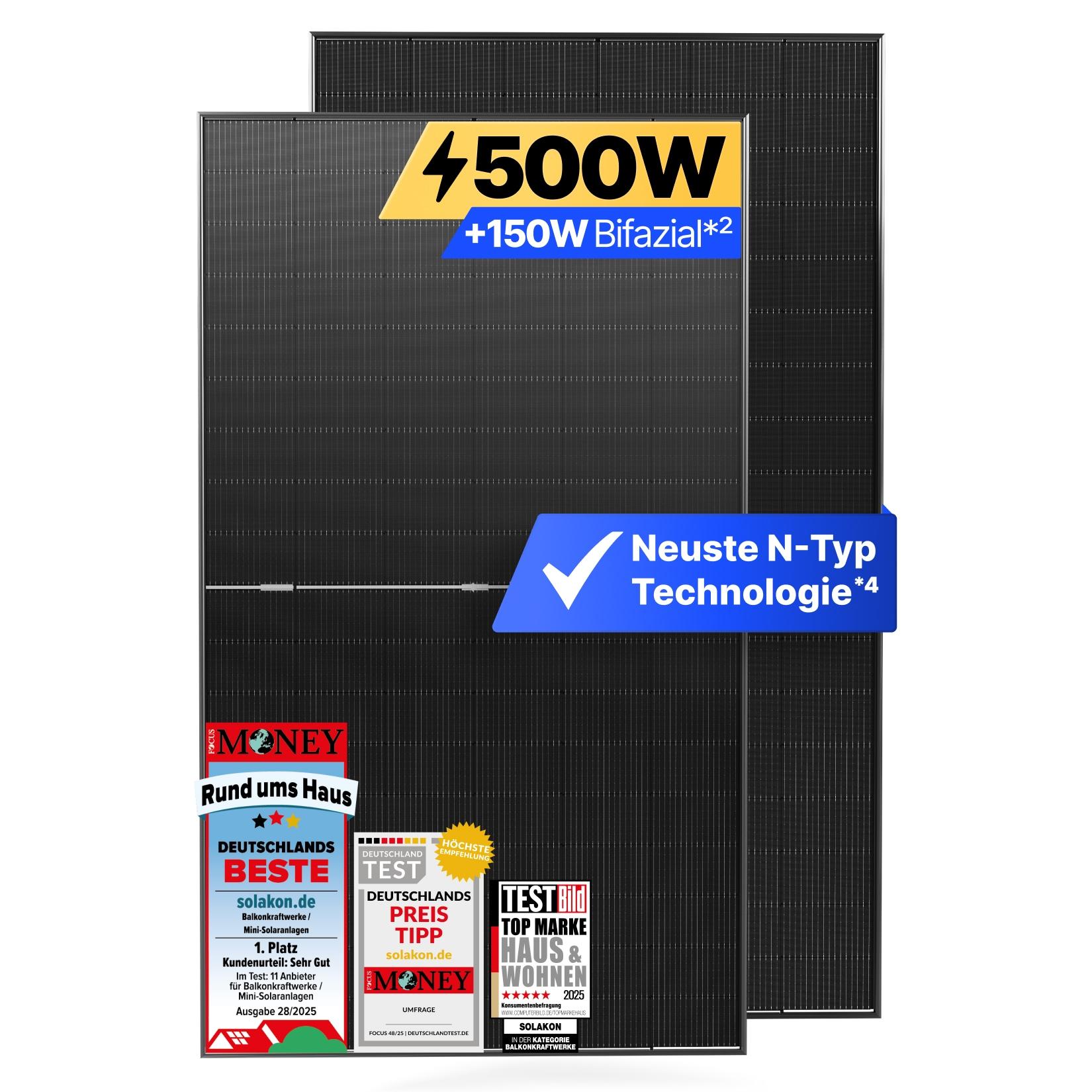
Solakon Solarmodul 500W, N-Type bifaziales monokristallines Glas-Glas Solarpanel, 40v Photovoltaik Solarmodule/Solar Module für Balkonkraftwerk/Solaranlage, Solar Panel für Photovoltaik Komplettanlage (1 Stk)Maximieren Sie die Leistung Ihres Balkonkraftwerks mit dem Solakon 500W bifazialen*2 N-Type*4 Solarmodul. Höchste Effizienz (22,6%), IP68 Schutzklasse und Stromertrag von beiden Seiten – ideal für Balkon, Garten, Wand, Gartenhaus, oder Ziegeldach.94,99 €*Versand: 45,95 €Sichere Weiterleitung zum Anbieter
-
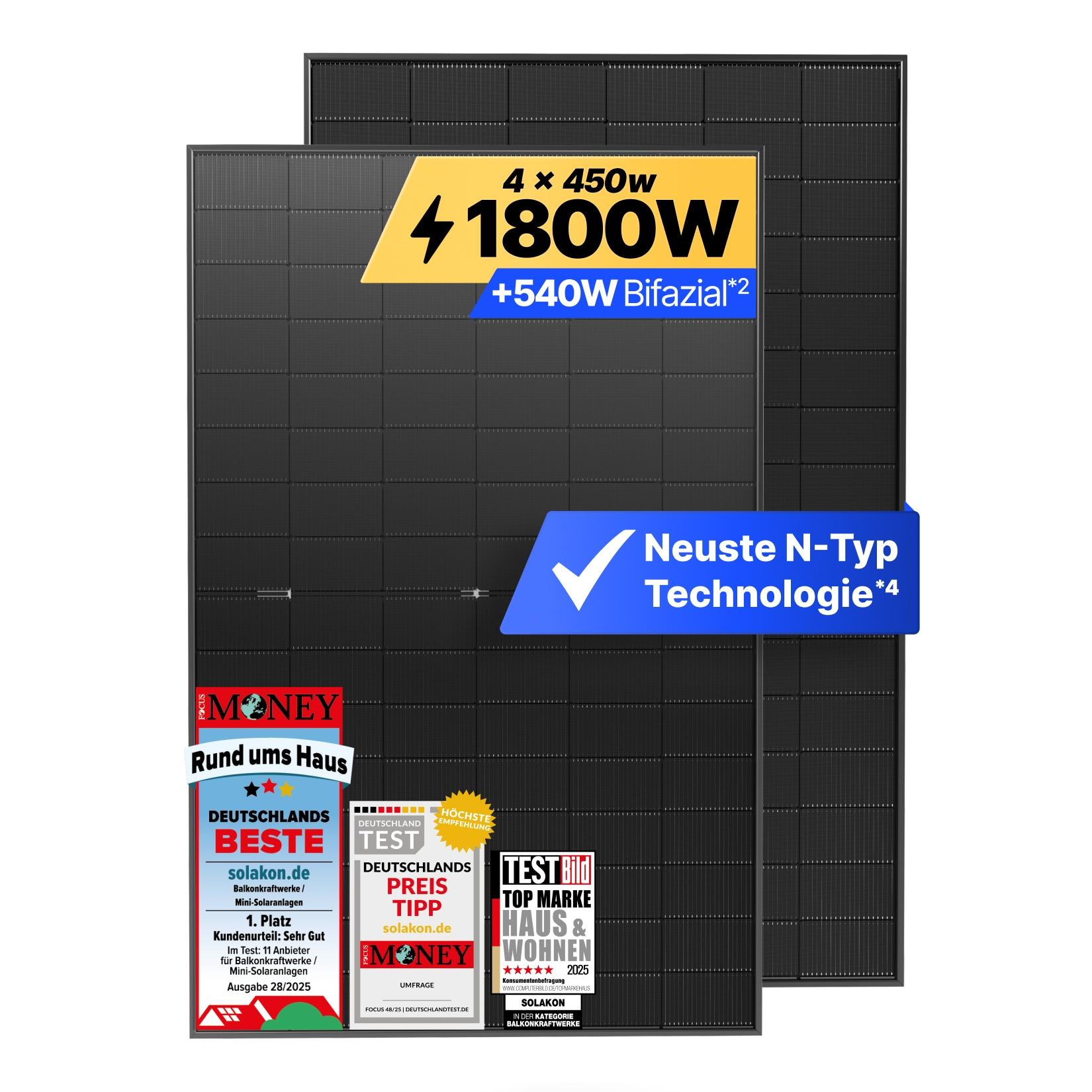
Solakon Solarmodul 450W, N-Type bifaziales monokristallines Glas-Glas Solarpanel, 40v Photovoltaik Solarmodule/Solar Module für Balkonkraftwerk/Solaranlage, Solar Panel für Photovoltaik Komplettanlage (4 Stk)Maximieren Sie die Leistung Ihres Balkonkraftwerks mit dem Solakon 450W bifazialen*2 N-Type*4 Solarmodul. Höchste Effizienz (22,3%), IP68 Schutzklasse und Stromertrag von beiden Seiten – ideal für Balkon, Garten, Wand, Gartenhaus, oder Ziegeldach.259,99 €*Versand: 105,95 €Sichere Weiterleitung zum Anbieter
-
SUNNIVA® Solarpanel, 2x 500 W, FULL BLACK, Bifazial, Glas, N-Type Solarmodul, PV Module Solarpanel, PMax 1000W (2x500W), für Balkonkraftwerk Solaranlage PV Panel Photovoltaik Solar KomplettanlageSUNNIVA® 500W Bifacial Black Frame Glas Solar Module Sunniva premium hochwertige Solar-Panelen mit 500 W bieten eine hervorragende Lösung für nachhaltige Energiegewinnung sowohl im privaten als auch im professionellen Bereich. Ideal für Haushalte, ermö199,00 €*Versand: 5,95 €Sichere Weiterleitung zum Anbieter
-
SUNNIVA® Solarpanel, 2x 460 W, FULL BLACK, Bifazial, Glas-Glas, N-Type Solarmodul, PV Module Solarpanel, PMax 920W (2x460W), für Balkonkraftwerk Solaranlage PV Panel Photovoltaik Solar KomplettanlageSUNNIVA® 460W Bifacial Black Frame Glas Glas Solar Module Sunniva premium hochwertige Solar-Panelen mit 460 W bieten eine hervorragende Lösung für nachhaltige Energiegewinnung sowohl im privaten als auch im professionellen Bereich. Ideal für Haushalte,189,00 €*Versand: 5,95 €Sichere Weiterleitung zum Anbieter
-
Warum kann System Partition nicht vergrößert werden?
Die Systempartition kann nicht einfach vergrößert werden, da sie normalerweise am Anfang der Festplatte liegt und von anderen Partitionen umgeben ist. Um die Systempartition zu vergrößern, müssten die benachbarten Partitionen verschoben werden, was zu Datenverlust führen könnte. Zudem könnte das Betriebssystem Probleme haben, wenn die Systempartition vergrößert wird, da bestimmte Dateien und Einstellungen möglicherweise nicht korrekt angepasst werden. Es ist daher ratsam, vor dem Versuch, die Systempartition zu vergrößern, eine Datensicherung durchzuführen und sich gegebenenfalls professionelle Hilfe zu holen. **
-
Kann das System nachträglich eine reservierte Partition anlegen?
Ja, es ist möglich, nachträglich eine reservierte Partition anzulegen. Dies kann durch die Verwendung von Partitionierungssoftware wie z.B. Disk Management in Windows oder Disk Utility in macOS erfolgen. Die reservierte Partition kann dann für verschiedene Zwecke verwendet werden, wie z.B. für das Speichern von Systemdateien oder das Erstellen einer Wiederherstellungsumgebung. **
-
Wie vergrößere ich die System reservierte Partition unter Windows 10?
Um die System reservierte Partition unter Windows 10 zu vergrößern, können Sie die Datenträgerverwaltung verwenden. Öffnen Sie die Datenträgerverwaltung, indem Sie mit der rechten Maustaste auf das Startmenü klicken und "Datenträgerverwaltung" auswählen. Klicken Sie dann mit der rechten Maustaste auf die Partition, die Sie vergrößern möchten, und wählen Sie "Volume erweitern". Befolgen Sie die Anweisungen im Assistenten, um die Partition zu vergrößern. **
-
Wie kann man unter Windows 10 die für das System reservierte Partition verbergen?
Um die für das System reservierte Partition unter Windows 10 zu verbergen, können Sie die Datenträgerverwaltung verwenden. Öffnen Sie die Datenträgerverwaltung, indem Sie mit der rechten Maustaste auf das Startmenü klicken und "Datenträgerverwaltung" auswählen. Klicken Sie dann mit der rechten Maustaste auf die für das System reservierte Partition und wählen Sie "Laufwerkbuchstaben und -pfade ändern". Entfernen Sie den zugewiesenen Laufwerkbuchstaben und bestätigen Sie die Änderung. Dadurch wird die Partition verborgen und ist nicht mehr im Datei-Explorer sichtbar. **
Ähnliche Suchbegriffe für System-Partition
-
AOMEI Partition Assistant Pro Dauerlizenz für 1 Gerät | Partition Manager, DownloadAOMEI Partition Assistant Pro ? Dauerlizenz für 1 Gerät (Download) Professionelle Software zur Festplatten- und Partitionsverwaltung AOMEI Partition Assistant Pro ist eine leistungsstarke Software zur Verwaltung von Festplatten, SSDs und Partitionen unter Windows. Mit der Dauerlizenz für 1 Gerät erhalten Sie eine professionelle Lösung, um Partitionen sicher zu erstellen, zu verschieben, zu vergrößern, zu verkleinern oder zusammenzuführen ? ganz ohne monatliche Folgekosten. Ob beim Austausch einer Festplatte, der Migration auf eine SSD oder der Optimierung des Speicherplatzes ? AOMEI Partition Assistant Pro bietet umfangreiche Werkzeuge für Privatanwender, IT-Profis und Unternehmen. Viele Operationen können ohne Datenverlust durchgeführt werden und dank der intuitiven Benutzeroberfläche gelingen auch komplexe Aufgaben in wenigen Schritten. Highlights Dauerlizenz für 1 Windows-PC Sofortiger Download nach dem Kauf Keine laufenden Kosten oder Abonnement Sichere Partitionsverwaltung ohne Datenverlust Betriebssystem auf SSD oder HDD migrieren Festplatten und Partitionen klonen MBR- und GPT-Datenträger verwalten Unterstützung für SSDs, HDDs, USB-Laufwerke und Speicherkarten Einfache Bedienung durch Assistenten Ideal für private und professionelle Anwender Umfangreiche Funktionen Partitionsverwaltung Partition erstellen Partition löschen Partition formatieren Partition verschieben Partition vergrößern Partition verkleinern Partition zusammenführen Partition aufteilen Partition kopieren Partition klonen Partition überprüfen und Fehler beheben Partition ein- und ausblenden Partition aktiv setzen Laufwerksbuchstaben ändern Partitionslabel ändern Seriennummer ändern Partition ausrichten (4K Alignment) Partition sicher löschen Freien Speicher zwischen Partitionen verteilen Festplattenverwaltung Festplatte klonen Datenträger kopieren Datenträger initialisieren Datenträger bereinigen SSD sicher optimieren Oberflächentest der Festplatte Datenträgereigenschaften anzeigen Dynamische Datenträger verwalten Virtuelle Festplatten (VHD/VHDX) erstellen, einbinden und trennen Betriebssystem & Migration Windows auf SSD oder HDD migrieren Bootfähige Datenträger erstellen Windows To Go erstellen Bootprobleme beheben Startlaufwerk verwalten Konvertierungsfunktionen MBR in GPT konvertieren GPT in MBR konvertieren Basisdatenträger in dynamischen Datenträger konvertieren Dynamischen Datenträger in Basisdatenträger konvertieren NTFS in FAT32 konvertieren FAT32 in NTFS konvertieren Primäre in logische Partition umwandeln Logische in primäre Partition umwandeln Datenrettung & Wartung Partitionen wiederherstellen Verlorene Partitionen suchen Datenträger auf Fehler prüfen SSD-Performance optimieren Dateisystem reparieren Defekte Sektoren erkennen Datenträger bereinigen und Speicherplatz optimieren Weitere Werkzeuge Schnellpartitionierung großer Festplatten Kommandozeilen-Unterstützung Assistent zum sicheren Datenträgerwechsel Assistent für Datenträgermigration Schritt-für-Schritt-Wizards für häufige Aufgaben Vorschaufunktion vor dem Ausführen aller Änderungen Vorteile von AOMEI Partition Assistant Pro Mit AOMEI Partition Assistant Pro organisieren und optimieren Sie Ihre Speicherlaufwerke effizient und sicher. Die Software unterstützt Sie bei der Erweiterung von Systempartitionen, der Migration auf neue SSDs, dem Klonen kompletter Datenträger sowie zahlreichen Wartungs- und Optimierungsaufgaben. Alle geplanten Änderungen werden zunächst in einer Vorschau gesammelt und erst nach Ihrer Bestätigung ausgeführt ? für maximale Sicherheit bei der Festplattenverwaltung. Systemvoraussetzungen Betriebssysteme Windows 11 Windows 10 Windows 8.1 Windows 8 Windows 7 (SP1) Hardware Prozessor: x86- oder x64-kompatibel Arbeitsspeicher: mindestens 512 MB RAM (1 GB oder mehr empfohlen) Festplattenspeicher: mindestens 200 MB freier Speicherplatz Bildschirmauflösung: mindestens 1024 × 768 Pixel Unterstützte Dateisysteme NTFS FAT16 FAT32 exFAT Ext2 Ext3 Ext4 ReFS Unterstützte Datenträger HDD SSD NVMe-SSD SSHD USB-Festplatten USB-Sticks Speicherkarten MBR- und GPT-Datenträger Dynamische Datenträger VHD- und VHDX-Laufwerke22,95 €*Versand: 0,00 €Sichere Weiterleitung zum Anbieter
-
Ratgeber PhotovoltaikRatgeber Photovoltaik , Solarstrom und Batteriespeicher für mein Haus , Lüfterkupplungen > Motorkühlung , Auflage: 3. Auflage, Erscheinungsjahr: 202506, Autoren: Seltmann, Thomas~Sutter, Jörg, Redaktion: NRW, Verbraucherzentrale, Edition: REV, Auflage: 25003, Auflage/Ausgabe: 3. Auflage, Seitenzahl/Blattzahl: 240, Themenüberschrift: HOUSE & HOME / Energy, Keyword: EEG; Wärmepumpe; Ladestation für E-Autos; PV-Anlage; Photovoltaikanlagen; Solarenergie; Energie selbst erzeugen; Förderung erneuerbarer Energien; Energieautonomie; Energieautarkie; Energieeinspeisung, Fachschema: Schweiz~Bau / Ökologie~Ökologie / Bauen, Wohnen, Haushalt~Architektur / Bauökologie, Nachhaltigkeit, Grüne Architektur~Nachhaltigkeit~Sustainable Development~Energie (physikalisch) / Erneuerbare Energie~Energiewirtschaft / Erneuerbare Energie~Erneuerbare Energie~Regenerative Energie~Energietechnik~Energieversorgung~Umwelt / Schutz, Umweltschutz~Renovierung, Fachkategorie: Nachhaltigkeit~Alternative und erneuerbare Energien und Technik~Energieerzeugung und -verteilung~technischer Umweltschutz~Verbraucherberatung~Hausrenovierung und -ausbau, Warengruppe: TB/Heimwerken/Do it yourself, UNSPSC: 49019900, Warenverzeichnis für die Außenhandelsstatistik: 49019900, Länge: 220, Breite: 165, Höhe: 18, Gewicht: 422, Produktform: Kartoniert, Genre: Sachbuch/Ratgeber,24,00 €*Versand: 0,00 €Sichere Weiterleitung zum Anbieter
-
Photovoltaik erfolgreich gestaltenPhotovoltaik erfolgreich gestalten , Das Problem Die Photovoltaik ist eine der Schlüsseltechnologien der Energiewende. Die konkrete Umsetzung stellt Kommunen und Projektierer allerdings in der Praxis häufig vor große Schwierigkeiten. Die Lösung Hier setzt das neue Fachbuch an und bietet einen Leitfaden mit konkreten Empfehlungen für die Planung und strategisch sinnvolle Realisierung vor Ort – auch über die eigenen Liegenschaften hinaus. Die rechtlichen Grundlagen, insbesondere das Fachplanungsrecht, sowie die administrativen Rahmenbedingungen sind konzentriert auf den Punkt gebracht. Alle Arten der Photovoltaik Die Besonderheiten aller derzeit gängigen Formen der Photovoltaiknutzung, von der Dachflächen- über die Freiflächenphotovoltaik bis hin zu Sonderformen wie der Agri-Photovoltaik oder der Floating-Photovoltaik auf Baggerseen, werden in einem eigenen Kapitel ausführlich erläutert. Best-Practice-Beispiele Mehrere Interviews mit Bürgermeistern verdeutlichen die vielfältigen Herausforderungen und die Komplexität der Verfahren. Zahlreiche Praxisbeispiele zeigen, wie die erfolgreiche Ausgestaltung (der Maßnahmen und Projekte) vor Ort gelingen kann. Auf einen Blick Die Synopse mit der Übersicht über die landesrechtlichen Regelungen in den Bauordnungen ist einmalig. Die Leser finden darin auf Anhieb die passenden Rechtsgrundlagen . Wertvoller Ratgeber Das Autorenteam mit Experten aus kommunalen Spitzenverbänden, Ministerien und Hochschulen hat einen anwendungs- und lösungsorientierten Ratgeber vorgelegt, der als echte Arbeitshilfe genutzt werden kann. , Rück- & Bremsleuchten > Beleuchtung , Auflage: 1. Auflage, Erscheinungsjahr: 20221115, Produktform: Kartoniert, Titel der Reihe: Energiewende in Kommunen#3#, Redaktion: Städtetag Baden-Württemberg~Landkreistag Baden-Württemberg~KEA Klimaschutz- und Energieagentur Baden-Württemberg GmbH~Hochschule für öffentliche Verwaltung Kehl, Auflage: 22001, Auflage/Ausgabe: 1. Auflage, Seitenzahl/Blattzahl: 180, Keyword: Photovoltaik und Bauleitplanung; Klimaschutz; Zulassung; Photovoltaikanlagen; Zulassung von Photovoltaikanlagen; Gebäudeintegrierte Photovoltaikanlagen; Regionalplanung; Bauleitplanung; Photovoltaikanlagen in Photovoltaik und Regionalplanung; Energiewende; Kommunalverwaltung; Kommunen; Photovoltaik und Klimaschutz; Dachflächenphotovoltaik; Freiflächenphotovoltaik, Fachschema: Umweltrecht~Energierecht~Rohstoff~Umwelt, Fachkategorie: Öffentliches Recht~Energie- und Rohstoffrecht~Umweltwissenschaften, Region: Deutschland, Warengruppe: HC/Öffentliches Recht, Fachkategorie: Umweltrecht, Thema: Verstehen, Text Sprache: ger, UNSPSC: 49019900, Warenverzeichnis für die Außenhandelsstatistik: 49019900, Verlag: Boorberg, R. Verlag, Verlag: Boorberg, R. Verlag, Verlag: Boorberg, Richard, Verlag GmbH & Co KG, Länge: 205, Breite: 142, Höhe: 11, Gewicht: 266, Produktform: Kartoniert, Genre: Sozialwissenschaften/Recht/Wirtschaft, Genre: Sozialwissenschaften/Recht/Wirtschaft, Herkunftsland: DEUTSCHLAND (DE), Katalog: deutschsprachige Titel, Katalog: Gesamtkatalog, Katalog: Lagerartikel, Book on Demand, ausgew. Medienartikel, Relevanz: 0004, Tendenz: 0, Unterkatalog: AK, Unterkatalog: Bücher, Unterkatalog: Hardcover, Unterkatalog: Lagerartikel,45,00 €*Versand: 0,00 €Sichere Weiterleitung zum Anbieter
-
Solakon Solarmodul 500W, N-Type bifaziales monokristallines Glas-Glas Solarpanel, 40v Photovoltaik Solarmodule/Solar Module für Balkonkraftwerk/Solaranlage, Solar Panel für Photovoltaik Komplettanlage (4 Stk)Maximieren Sie die Leistung Ihres Balkonkraftwerks mit dem Solakon 500W bifazialen*2 N-Type*4 Solarmodul. Höchste Effizienz (22,6%), IP68 Schutzklasse und Stromertrag von beiden Seiten – ideal für Balkon, Garten, Wand, Gartenhaus, oder Ziegeldach.299,99 €*Versand: 105,95 €Sichere Weiterleitung zum Anbieter
-
Wie kann ich unter Windows 10 die System reservierte Partition auf eine andere Festplatte verschieben?
Um die System reservierte Partition auf eine andere Festplatte zu verschieben, müssen Sie die folgenden Schritte ausführen: 1. Öffnen Sie die Datenträgerverwaltung, indem Sie mit der rechten Maustaste auf das Startmenü klicken und "Datenträgerverwaltung" auswählen. 2. Klicken Sie mit der rechten Maustaste auf die System reservierte Partition und wählen Sie "Laufwerkbuchstaben und -pfade ändern". 3. Entfernen Sie den Laufwerkbuchstaben und klicken Sie auf "OK". 4. Klicken Sie erneut mit der rechten Maustaste auf die System reservierte Partition und wählen Sie "Volume löschen". 5. Erstellen Sie eine neue Partition auf der gewünschten Festplatte und formatieren Sie sie als NTFS. 6. Klicken Sie mit der rechten Maustaste **
-
Wie kann ich bei einem Dual-Boot-System mit Windows 10 und Linux die Partition auswählen?
Beim Start des Computers wird normalerweise ein Boot-Menü angezeigt, in dem du die gewünschte Partition auswählen kannst. In diesem Menü kannst du entweder die Pfeiltasten verwenden, um die gewünschte Partition auszuwählen, oder eine bestimmte Taste drücken (z.B. F12 oder ESC), um das Boot-Menü aufzurufen. Du kannst auch die Boot-Reihenfolge im BIOS ändern, um die gewünschte Partition als Standard auszuwählen. **
-
Ist Photovoltaik Solarenergie?
Ja, Photovoltaik ist eine Form der Solarenergie. Bei der Photovoltaik wird Sonnenlicht direkt in elektrische Energie umgewandelt, während bei anderen Formen der Solarenergie wie der Solarthermie die Sonnenenergie zur Erzeugung von Wärme genutzt wird. **
-
Wie kann ich freien Speicherplatz der hellgrünen Partition zur primären Partition hinzufügen?
Um den freien Speicherplatz der hellgrünen Partition zur primären Partition hinzuzufügen, kannst du eine Partitionierungssoftware wie z.B. EaseUS Partition Master verwenden. Mit dieser Software kannst du die hellgrüne Partition verkleinern und den freien Speicherplatz dann zur primären Partition hinzufügen. Stelle sicher, dass du vorher ein Backup deiner Daten erstellst, da bei diesem Vorgang Daten verloren gehen können. **
* Alle Preise verstehen sich inklusive der gesetzlichen Mehrwertsteuer und ggf. zuzüglich Versandkosten. Die Angebotsinformationen basieren auf den Angaben des jeweiligen Shops und werden über automatisierte Prozesse aktualisiert. Eine Aktualisierung in Echtzeit findet nicht statt, so dass es im Einzelfall zu Abweichungen kommen kann. ** Hinweis: Teile dieses Inhalts wurden von KI erstellt.